Trong thế giới thương mại điện tử đầy cạnh tranh, việc sở hữu một danh sách sản phẩm hấp dẫn và chuẩn SEO là chìa khóa để thành công. Đây chính là lúc Helium 10 Scribbles trở thành “cánh tay đắc lực” dành cho các nhà bán hàng Amazon.
Với sự hỗ trợ từ công cụ này, bạn có thể dễ dàng tạo ra tiêu đề, mô tả, và các điểm nổi bật sản phẩm được tối ưu hóa từ khóa một cách chuyên nghiệp. Scribbles không chỉ giúp bạn tiết kiệm thời gian mà còn đảm bảo sử dụng hiệu quả từng từ khóa quan trọng, từ đó cải thiện đáng kể thứ hạng sản phẩm trên Amazon.
Dù bạn mới bắt đầu hay là người bán hàng kỳ cựu, Helium 10 Scribbles mang đến giải pháp toàn diện, thân thiện và hiệu quả, giúp bạn tự tin chinh phục mọi thách thức trong việc kinh doanh trực tuyến. Hãy cùng tìm hiểu cách công cụ này hoạt động và những tính năng nổi bật mà nó mang lại thông qua bài viết dưới đây nhé!
1. Helium 10 Scribbles Là Gì?
Helium 10 Scribbles giúp tối ưu hóa danh sách sản phẩm và từ khóa trên Amazon. Helium 10 Scribbles là một phần mềm hỗ trợ bạn tạo tiêu đề, mô tả, và các điểm nổi bật cho sản phẩm theo định hướng từ khóa. Công cụ này gợi ý từ khóa, đánh dấu thứ hạng theo lưu lượng tìm kiếm, ẩn từ khóa đã sử dụng, và nhiều tính năng khác.
Helium 10 Scribbles hướng lưu lượng truy cập của khách hàng đến trang sản phẩm, giúp khách hàng tiềm năng dễ dàng tìm thấy sản phẩm của bạn. Điều này làm tăng mức độ tương tác và doanh số. Bằng cách chuyển đổi lượt nhấp của khách hàng thành đơn hàng, công cụ này còn giúp tăng thứ hạng sản phẩm trên Amazon, khẳng định vị trí của bạn như một người bán hàng hàng đầu trên thị trường thương mại điện tử.
Helium 10 Scribbles đảm bảo bạn sử dụng số lượng từ khóa tối ưu để xếp hạng mà không bỏ sót bất kỳ từ khóa hoặc cụm từ nào. Ngoài ra, giao diện thân thiện và dễ sử dụng giúp bạn phân nhỏ từng bước trong quá trình tạo danh sách sản phẩm, làm cho công việc này trở nên nhanh chóng và dễ dàng hơn.
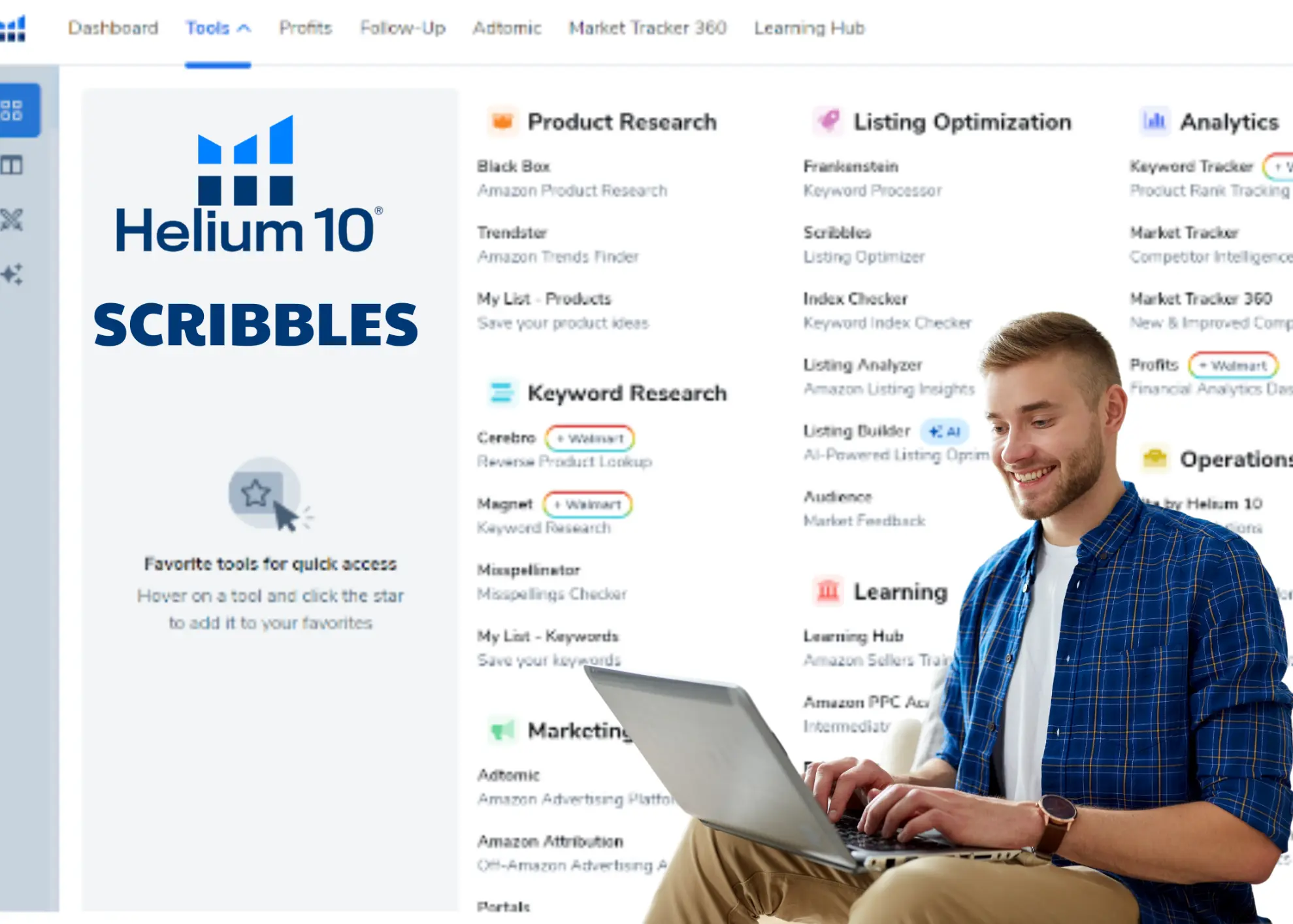
Helium 10 Scribbles giúp tối ưu hóa danh sách sản phẩm và từ khóa trên Amazon
Helium 10 Scribbles cũng tích hợp với các công cụ khác trong bộ Helium 10 như:
- Cerebro
- Frankenstein
- Misspellinator
Nhờ vậy, bạn không chỉ tối ưu hóa danh sách sản phẩm mà còn:
- Theo dõi sát sao đối thủ cạnh tranh
- Xử lý từ khóa
- Kiểm tra lỗi chính tả
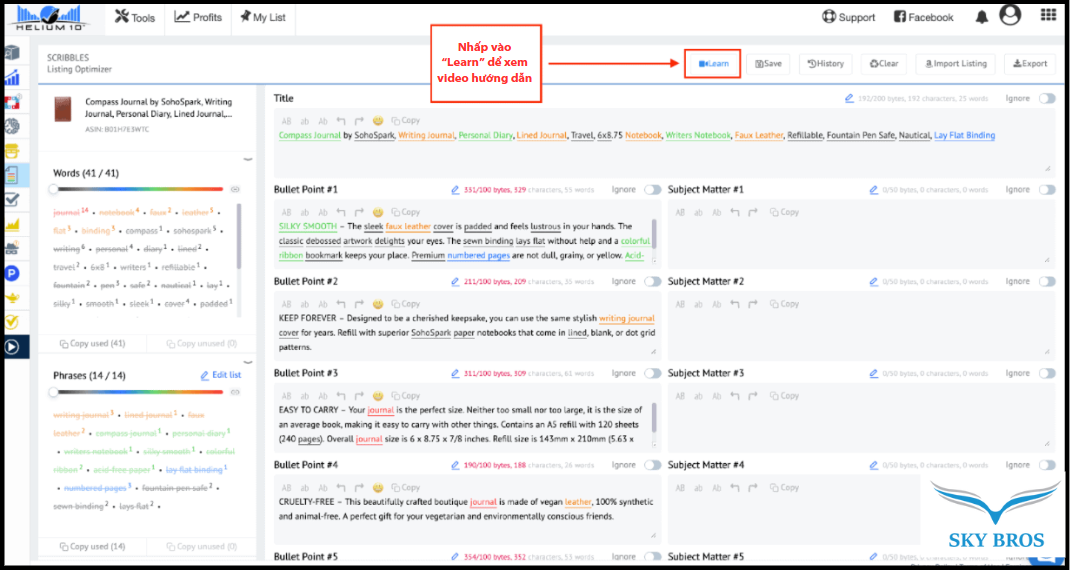
Nhấp “Learn” để xem loạt video đào tạo chuyên sâu PRO
Nếu gặp khó khăn, bạn chỉ cần nhấp vào nút “Learn” trên bảng điều khiển để xem loạt video đào tạo chuyên sâu PRO, giúp bạn hiểu rõ cách sử dụng công cụ.
2. Các Tính Năng Nổi Bật Của Helium 10 Scribbles
1. Tối Ưu Từ Khóa
Helium 10 Scribbles đảm bảo bạn sử dụng nhiều từ khóa liên quan nhất có thể trong tiêu đề, mô tả, và các điểm nổi bật của sản phẩm. Công cụ cũng đảm bảo bạn thêm đúng số lượng từ khóa vào cả phần hiển thị và phần ẩn của danh sách sản phẩm để cải thiện thứ hạng.
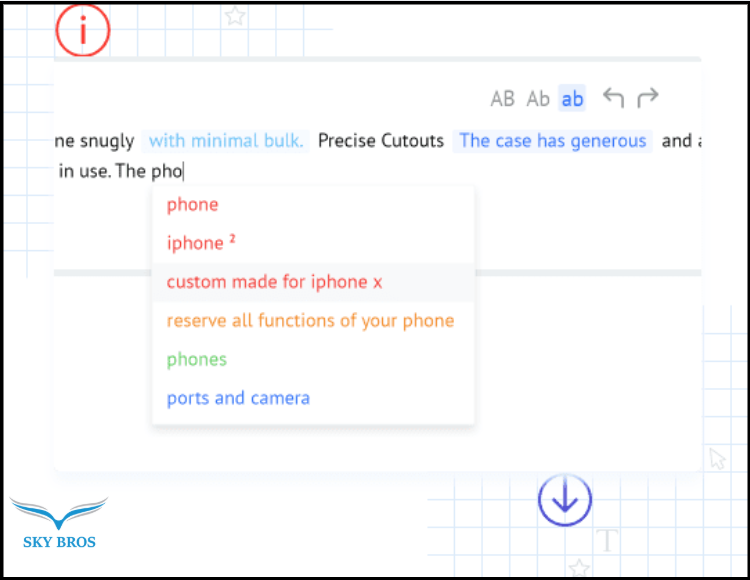
Helium 10 Scribbles đảm bảo bạn sử dụng nhiều từ khóa liên quan nhất
2. Điều Chỉnh Độ Dài Trường Văn Bản
Nếu bạn kinh doanh sản phẩm ở nhiều danh mục khác nhau, Helium 10 Scribbles cho phép bạn thay đổi độ dài trường văn bản. Điều này giúp bạn không cần phải lo lắng về việc kiểm tra xem mình có tuân thủ giới hạn ký tự trong các danh mục sản phẩm khác nhau hay không.
Công cụ này sẽ tự động thực hiện điều đó cho bạn. Thậm chí, nó còn tiến xa hơn khi tự động điều chỉnh các trường văn bản sao cho phù hợp với giới hạn bắt buộc.
3. Tự Động Điền Từ Khóa Đã Sử Dụng
Helium 10 Scribbles được thiết kế để đảm bảo bạn không bỏ sót các từ khóa và cụm từ quan trọng khi soạn danh sách sản phẩm. Khi bạn thêm một từ khóa cụ thể vào danh sách, công cụ sẽ tự động điền từ khóa đó vào trường dữ liệu “used keywords” (từ khóa đã sử dụng).
Ngược lại, nếu bạn chưa sử dụng một từ khóa nào đó trong tiêu đề sản phẩm, mô tả hoặc các gạch đầu dòng, từ khóa đó sẽ tiếp tục được hiển thị trong trường dữ liệu “unused keywords” (từ khóa chưa sử dụng) để nhắc nhở bạn cần bổ sung.
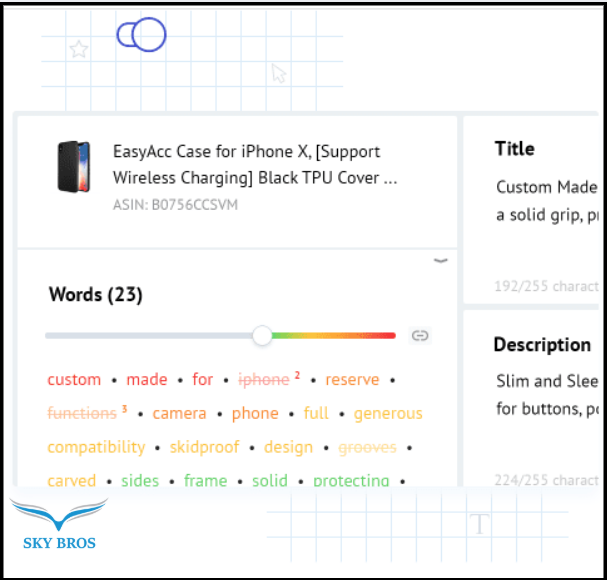
Helium 10 Scribbles đảm bảo không bỏ sót các từ khóa và cụm từ quan trọng khi soạn danh sách sản phẩm
4. Gợi Ý Từ Khóa
Helium 10 Scribbles không chỉ tạo ra một trường dữ liệu làm nổi bật các từ khóa đã sử dụng và chưa sử dụng, mà còn đưa ra các gợi ý liên quan cho từ khóa ngay khi bạn nhập một từ khóa cụ thể. Tính năng này giúp bạn mở rộng phạm vi từ khóa, đa dạng hóa danh sách từ khóa và tăng xếp hạng trên Amazon.
5. Mã Màu Từ Khóa
Mặc dù có một danh sách từ khóa gợi ý là rất hữu ích, nhưng việc chọn từ khóa nào để sử dụng và từ khóa nào nên loại bỏ có thể khá khó khăn. Helium 10 Scribbles cung cấp hệ thống mã màu giúp bạn dễ dàng nhận diện và phân loại từ khóa cũng như cụm từ khóa chỉ trong nháy mắt.
Bạn thắc mắc tính năng này hoạt động như thế nào?
- Trong phần “Words”, các từ khóa được hiển thị với các màu sắc khác nhau dựa trên số lần chúng xuất hiện trong các cụm từ được nhập vào công cụ.
- Trong phần “Phrases”, các cụm từ khóa được mã hóa màu dựa trên lưu lượng tìm kiếm trên Amazon. Ví dụ:
- Màu đỏ: Các cụm từ được tìm kiếm nhiều nhất.
- Màu cam, xanh lá cây và xanh dương: Các cụm từ có mức độ tìm kiếm trung bình giảm dần.
- Màu đen: Các cụm từ được tìm kiếm ít nhất.
6. Gạch Bỏ Hoặc Ẩn Từ Khóa Đã Dùng
Khi bạn sử dụng một từ khóa hoặc cụm từ khóa trong danh sách sản phẩm, Helium 10 Scribbles sẽ gạch bỏ từ hoặc cụm từ đó trong trường dữ liệu. Đồng thời, công cụ hiển thị một con số phía trên dòng gạch để biểu thị số lần bạn đã sử dụng từ khóa hoặc cụm từ khóa đó trong danh sách sản phẩm. Nếu bạn không muốn thấy các cụm từ đã sử dụng, bạn có thể ẩn chúng bằng cách nhấp vào nút “Hide Used Phrases”.
7. Bỏ qua từ khóa đã sử dụng
Nếu bạn không muốn theo dõi số lần một từ khóa đã được sử dụng trong danh sách sản phẩm của mình, hãy nhấp vào nút “Ignore”. Tính năng này sẽ ẩn tần suất từ khóa, cho phép bạn tiếp tục thêm từ khóa mà không nhận được thông báo về số lần đã sử dụng.
8. Khôi Phục Bản Nháp
Một tính năng tuyệt vời của công cụ này là cho phép bạn truy cập lại các bản nháp trước đó của danh sách sản phẩm. Nếu bạn vô tình đăng xuất khỏi Helium 10 và sau đó đăng nhập lại, chỉ cần nhấp vào nút “History” để truy cập danh sách sản phẩm đã lưu.
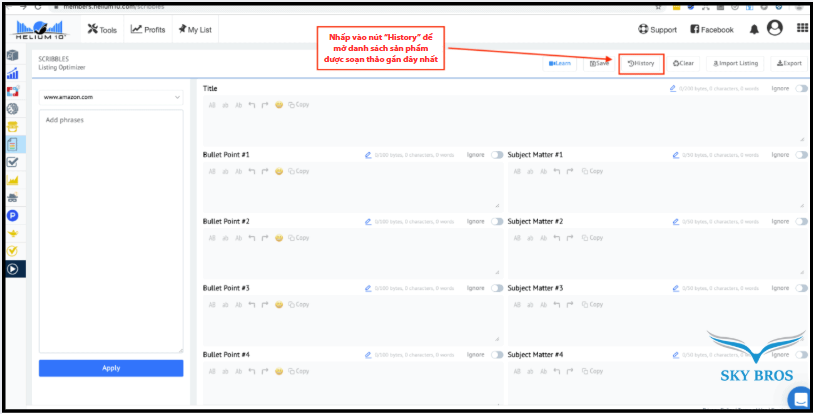
Chỉ cần nhấp vào nút “History” để truy cập danh sách sản phẩm đã lưu.
Để tiếp tục từ nơi bạn đã dừng, chỉ cần mở danh sách và nhấp vào “Restore”. Nếu muốn xóa vĩnh viễn danh sách, hãy nhấp vào biểu tượng thùng rác.
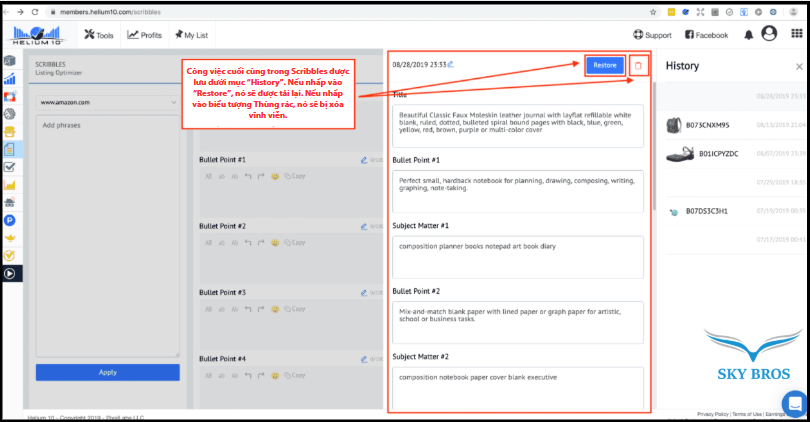
Chỉ cần mở danh sách và nhấp vào “Restore”. Nếu muốn xóa vĩnh viễn danh sách, nhấp vào biểu tượng thùng rác
9. Nhập Danh Sách Từ ASIN
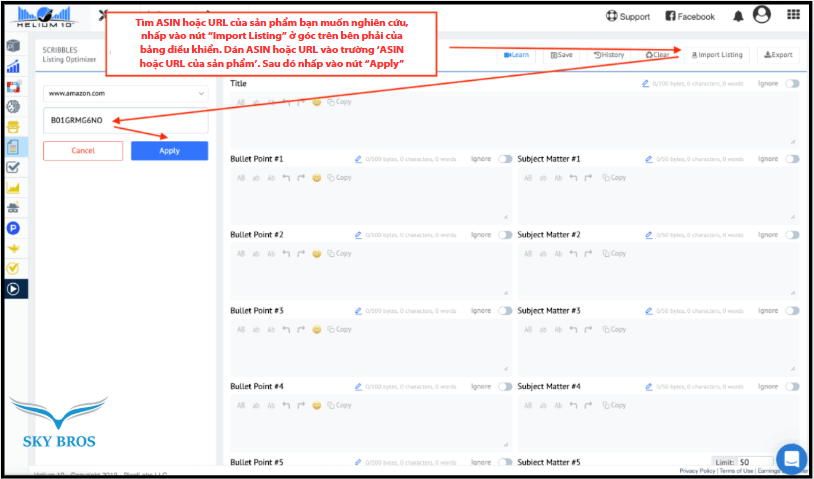
“Import Listing” cho phép nhập danh sách sản phẩm vào tài khoản Amazon từ một mã ASIN có sẵn
Để nhập danh sách sản phẩm, nhấp vào nút “Import Listing” ở góc trên bên phải trang. Sau đó, một cột sẽ xuất hiện ở bên trái. Dán mã ASIN của Amazon vào trường ASIN hoặc product URL, sau đó nhấp vào nút “Apply”.
Helium 10 Scribbles sẽ tự động tải nội dung từ danh sách sản phẩm lên bảng điều khiển.
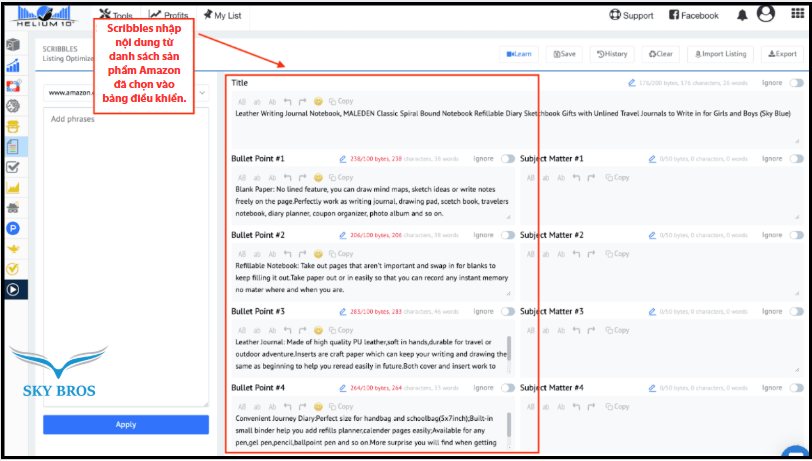
Helium 10 Scribbles sẽ tự động tải nội dung từ danh sách sản phẩm lên bảng điều khiển
10. Xuất Danh Sách
Bạn có thể xuất danh sách sản phẩm dưới dạng tệp TXT hoặc CSV. Các tệp được xuất sẽ bao gồm các phần trong danh sách mà bạn đã điền, cùng với danh sách từ khóa và cụm từ khóa đã sử dụng hoặc chưa sử dụng. Tính năng này giúp bạn sử dụng danh sách sản phẩm ở nơi khác hoặc đơn giản là lưu trữ làm bản ghi trên thiết bị của mình.
11. Cho Phép Đăng Nhập Nhiều Người Dùng
Việc chỉ có một tùy chọn đăng nhập duy nhất có thể gây bất tiện nếu bạn có một đội ngũ lớn với nhiều người chịu trách nhiệm tạo danh sách sản phẩm. Helium 10 Scribbles cung cấp tùy chọn đăng nhập cho nhiều người dùng, giúp các thành viên trong nhóm dễ dàng cộng tác để tạo danh sách sản phẩm trên Amazon mà không gặp bất kỳ trở ngại nào.
12. Cài Đặt Byte Count
Bạn cũng có thể đặt số byte cho từng phần trong danh sách sản phẩm. Khi tạo danh sách sản phẩm lần đầu tiên, Helium 10 Scribbles sẽ tự động đặt số byte và bạn có thể điều chỉnh tùy thuộc vào danh mục sản phẩm mà bạn đang tạo. Việc duy trì nhất quán về số byte đảm bảo tính đồng nhất về độ dài và cấu trúc của các danh sách sản phẩm. Đồng thời, điều này giúp bạn tuân thủ giới hạn tối đa về số byte, tránh vượt quá các giới hạn mà Amazon quy định.
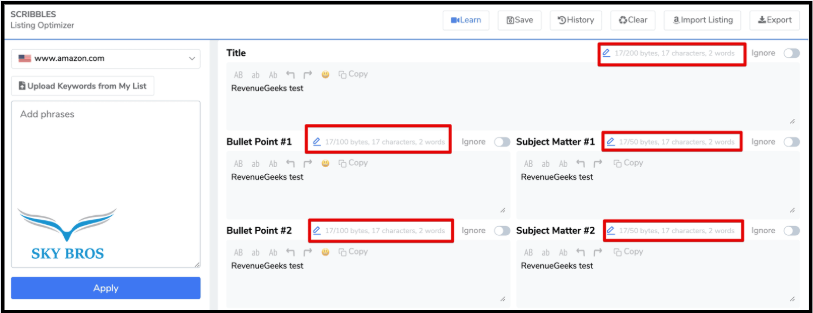
Helium 10 Scribbles tự động đặt số byte và có thể điều chỉnh tùy thuộc vào danh mục sản phẩm
Với những tính năng mạnh mẽ trên, Helium 10 Scribbles là công cụ không thể thiếu để tối ưu hóa danh sách sản phẩm, giúp bạn tăng doanh số và khẳng định vị thế trên Amazon.
Bài viết liên quan:
>> Hướng Dẫn Sử Dụng Helium 10 Listing Analyzer Chi Tiết Nhất 2025
>> Hướng Dẫn Sử Dụng Helium 10 Listing Builder Đơn Giản Và Dễ Hiểu 2025
>> Công Cụ Helium 10 Frankenstein Là Gì Và Cách Sử Dụng Nó Trên Amazon?
3. Cách sử dụng Helium 10 Scribbles hiệu quả
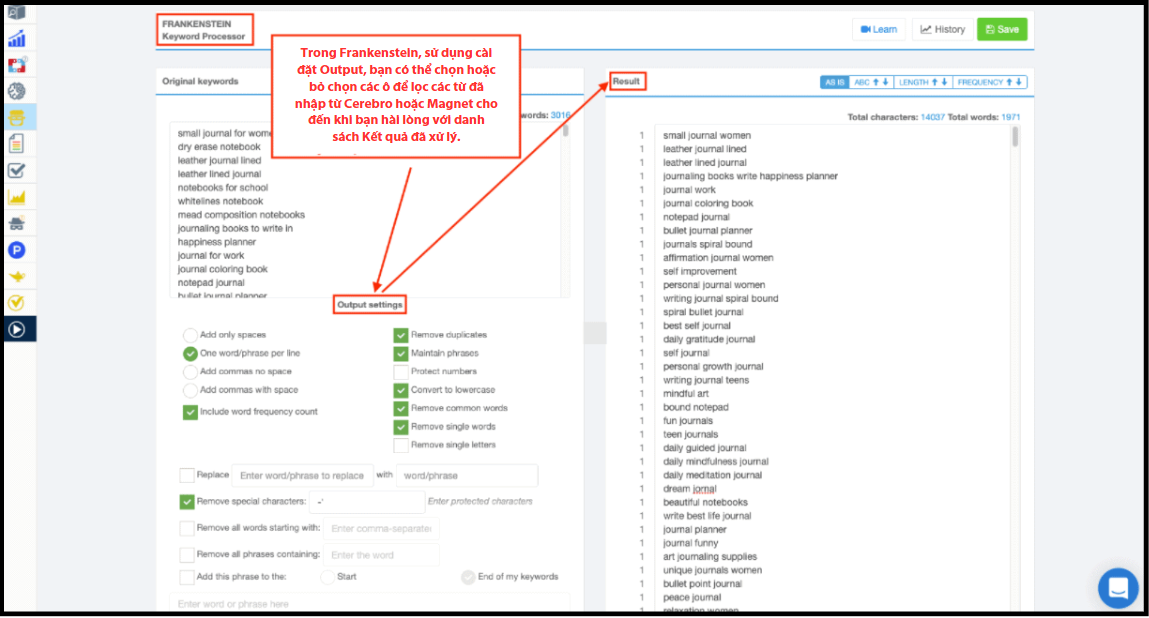
Cách sử dụng Helium 10 Scribbles
Bước 1: Bắt Đầu Sử Dụng Scribbles
Sau khi bạn đã tạo danh sách từ khóa và cụm từ khóa trong Magnet hoặc Cerebro và nhập danh sách đó vào Frankenstein, nhấp vào “Scribbles” ở góc dưới bên phải trang để lọc danh sách dựa trên xếp hạng theo lưu lượng tìm kiếm.
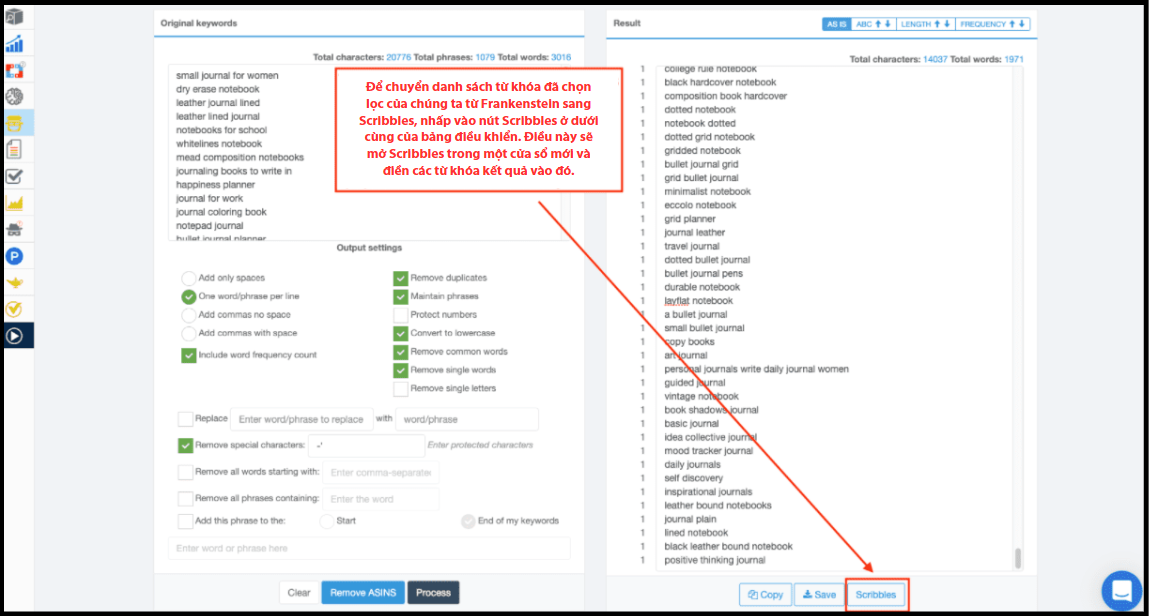
Nhấp vào “Scribbles” ở góc dưới bên phải trang để lọc danh sách dựa trên xếp hạng theo lưu lượng tìm kiếm
Thao tác này sẽ mở công cụ Scribbles trong một tab mới.
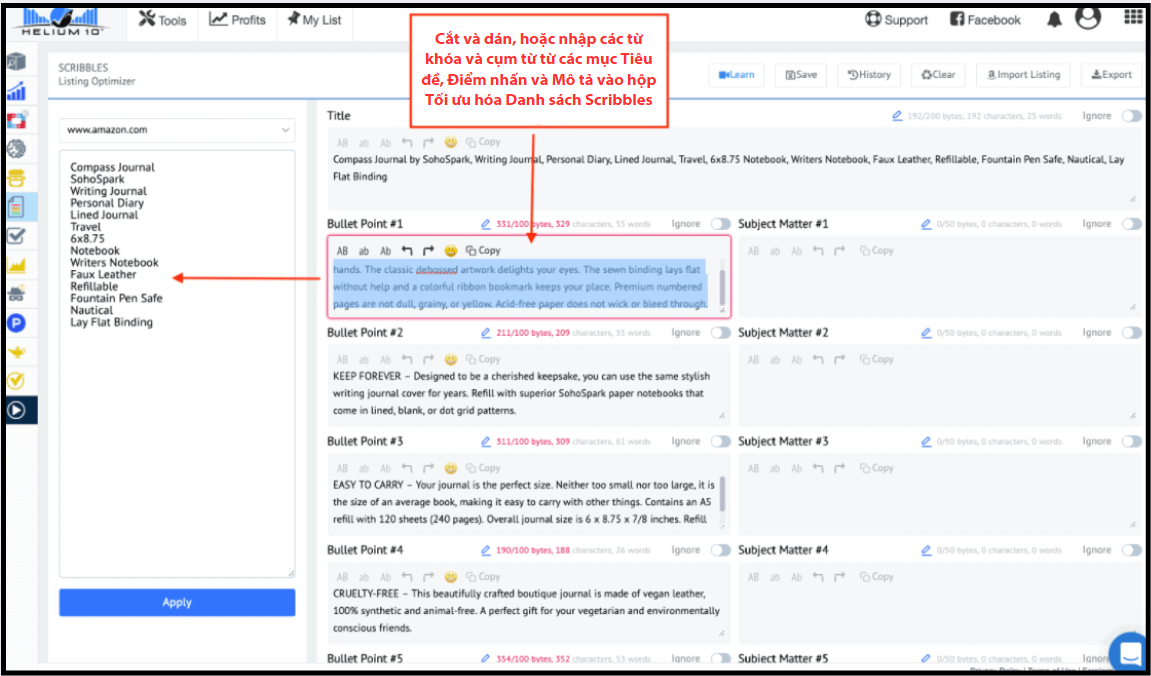
Công cụ Scribbles trong một tab mới.
Bước 2: Tối Ưu Hóa Từ Khóa
Helium 10 Scribbles cho phép bạn nhập tối đa 1.000 từ khóa hoặc cụm từ khóa vào trường Listing Optimizer (bên trái trang Scribbles).
Bạn cũng có thể sao chép và dán thủ công danh sách từ khóa hoặc nhập từng từ khóa vào trường này từ Frankenstein hoặc từ các tài liệu khác.
Để tối ưu hóa danh sách từ khóa theo tần suất và lưu lượng tìm kiếm, nhấp vào nút màu xanh “Apply” ở cuối danh sách.
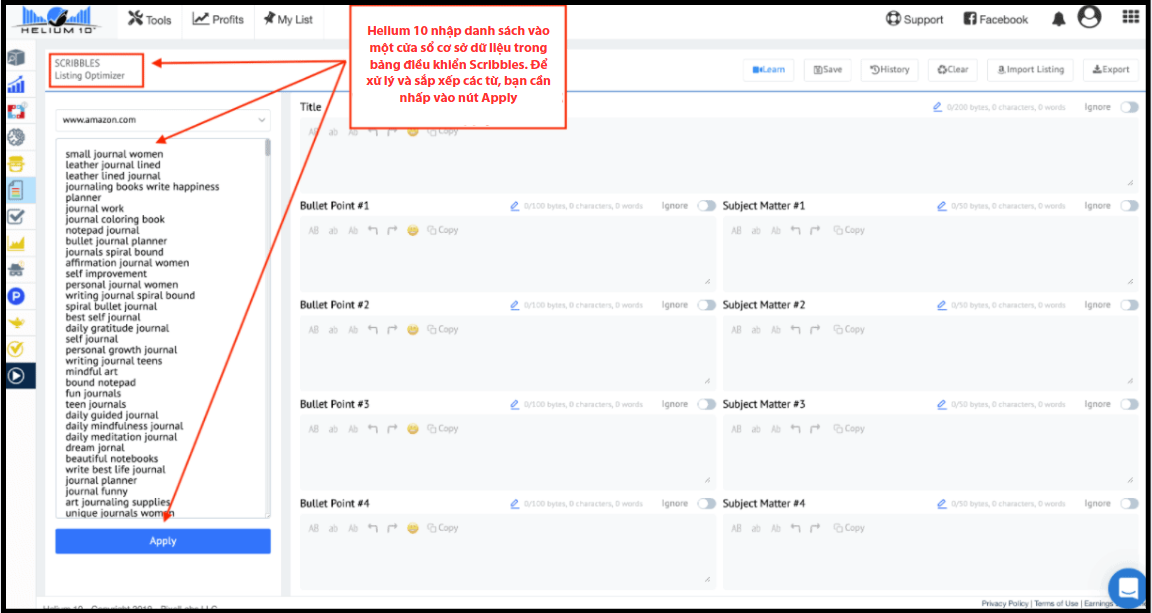
Tối ưu hóa danh sách từ khóa theo tần suất và lưu lượng tìm kiếm
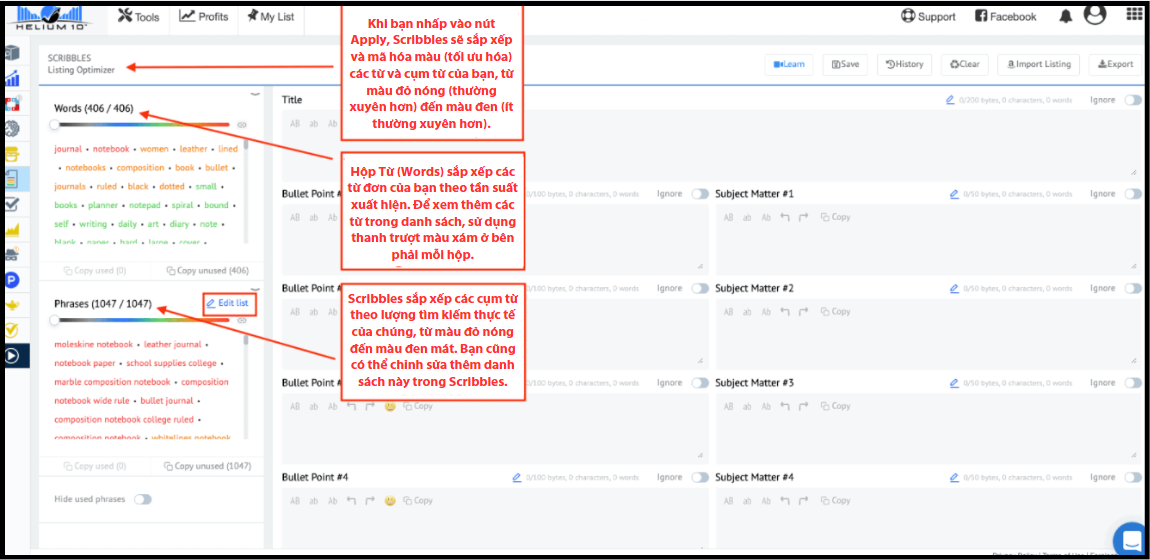
Công cụ sẽ tự động mã hóa màu cho từ khóa, giúp bạn dễ dàng chọn ra các từ khóa tốt nhất
Bạn cũng có thể ẩn hoặc hiển thị từ khóa trong danh sách bằng cách sử dụng các thanh trượt ở đầu và bên phải từng phần.
Bước 3: Điều Chỉnh Danh Sách Từ Khóa Hiển Thị
Tiếp theo, điều chỉnh danh sách từ khóa ở bên trái trang để chỉ sử dụng những từ khóa tốt nhất trong danh sách sản phẩm của bạn. Mở hoặc đóng từng phần trong danh sách bằng các mũi tên màu xám ở góc trên bên phải của các khung.
Kéo các thanh trượt màu cầu vồng ở đầu các khung để ẩn hoặc hiển thị từ khóa dựa trên độ phổ biến tìm kiếm. Ví dụ: khi kéo thanh trượt sang phải, bạn sẽ chỉ thấy các từ khóa màu đỏ và cam, tức là các từ khóa có xếp hạng lưu lượng tìm kiếm cao nhất.
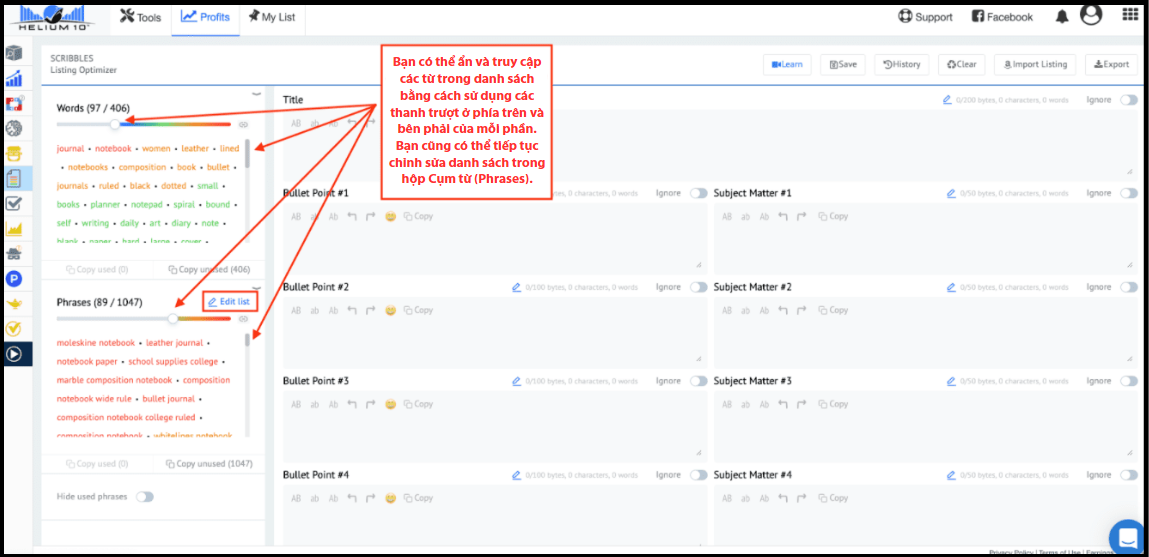
Để xem toàn bộ danh sách, sử dụng thanh trượt màu xám ở bên phải của các khung
Bước 4: Cài Đặt Giới Hạn Ký Tự
Đặt trước giới hạn ký tự cho từng phần trong danh sách sản phẩm theo yêu cầu của Amazon dựa trên danh mục sản phẩm.
Trên Helium 10 Scribbles, giới hạn ký tự mặc định là:
- Tiêu đề sản phẩm: 200 ký tự.
- Mô tả sản phẩm: 2.000 ký tự.
- Gạch đầu dòng: 100 ký tự.
- Chủ đề: 50 ký tự.
- Thuật ngữ tìm kiếm: 250 ký tự.
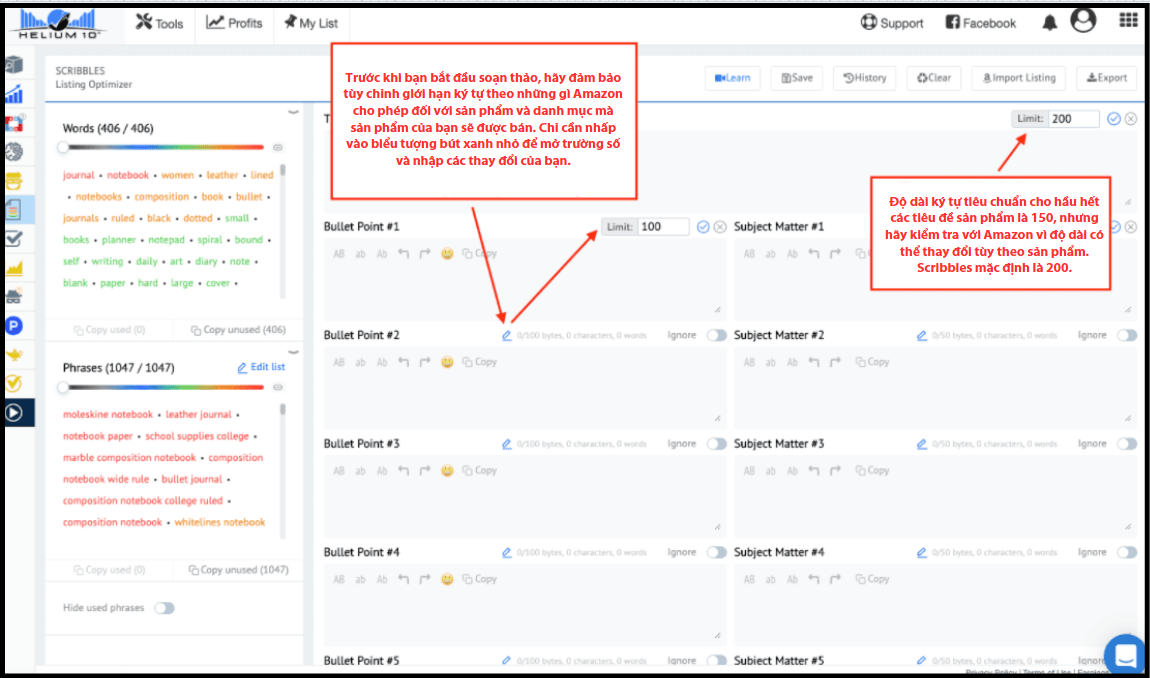
Có thể thay đổi giới hạn mặc định bằng cách nhấp vào biểu tượng bút màu xanh bên cạnh văn bản xám hiển thị số ký tự
Bước 5: Tạo Danh Sách Sản Phẩm
Viết tiêu đề sản phẩm, chèn càng nhiều từ khóa màu đỏ và cam phù hợp càng tốt. Hãy ưu tiên sử dụng những từ khóa có thứ hạng cao ở đầu danh sách sản phẩm, vì người mua tiềm năng thường tập trung vào những dòng đầu tiên.
Trong phần giữa và cuối danh sách, bạn có thể thêm các từ khóa màu xanh dương và xanh lá cây, vì đây là những khu vực người mua có thể bỏ qua khi đọc lướt.
Thêm các từ khóa, đặc biệt là các từ khóa màu đỏ và cam, vào các mục gạch đầu dòng, vì khách hàng thường chú ý kỹ hơn vào phần này.
Lưu ý rằng nội dung trong mục “Subject Matter” sẽ không hiển thị với khách hàng nhưng lại được Amazon sử dụng để xếp hạng từ khóa. Do đó, đừng bỏ qua mục này, hãy tận dụng tối đa từ khóa tại đây.
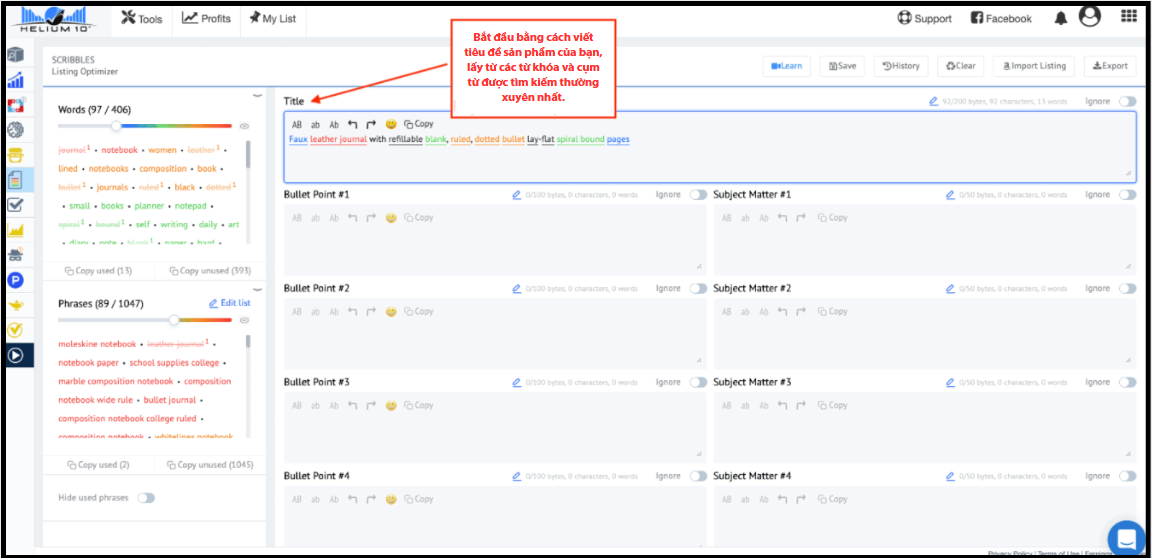
Viết tiêu đề sản phẩm, chèn càng nhiều từ khóa màu đỏ và cam phù hợp càng tốt
Khi bạn thêm từ khóa và cụm từ khóa, Helium 10 Scribbles sẽ gạch bỏ chúng trong danh sách mã hóa màu để đánh dấu rằng chúng đã được sử dụng.
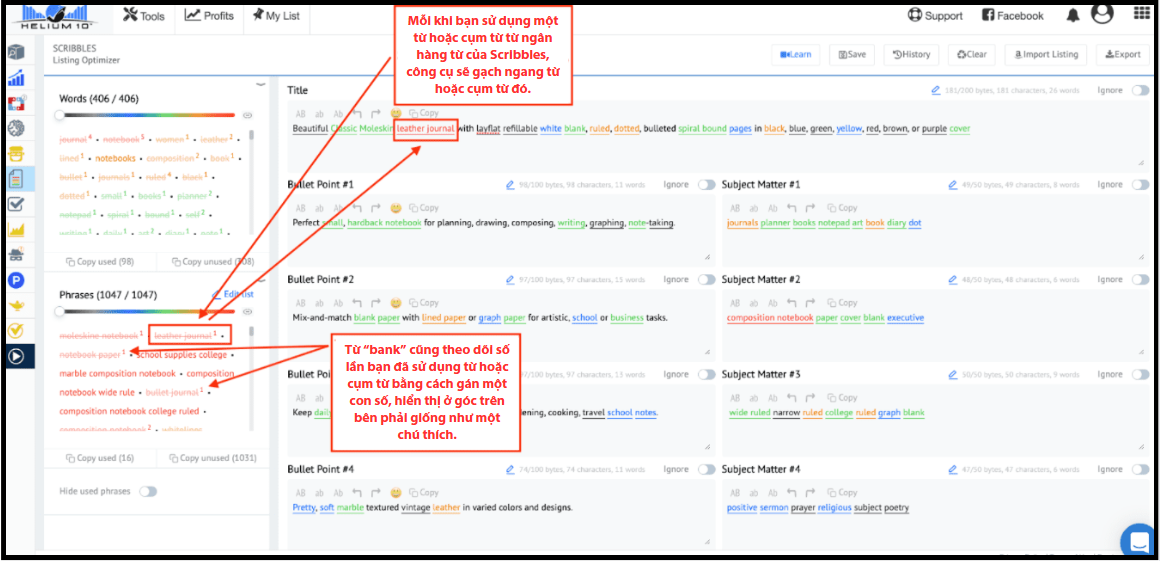
Công cụ theo dõi số lần sử dụng từ khóa hoặc cụm từ khóa bằng cách gắn nhãn số lần sử dụng ở góc trên bên phải, như một ghi chú chân trang
Bước 6: Xem Lại và Lưu
Sau khi hoàn thành danh sách sản phẩm, hãy xem lại các từ khóa và cụm từ khóa đã sử dụng hoặc chưa sử dụng. Điều chỉnh nếu cần để cải thiện danh sách.
Khi bạn đã hài lòng với danh sách, nhấp vào nút “Save” ở góc trên bên phải để lưu lại.
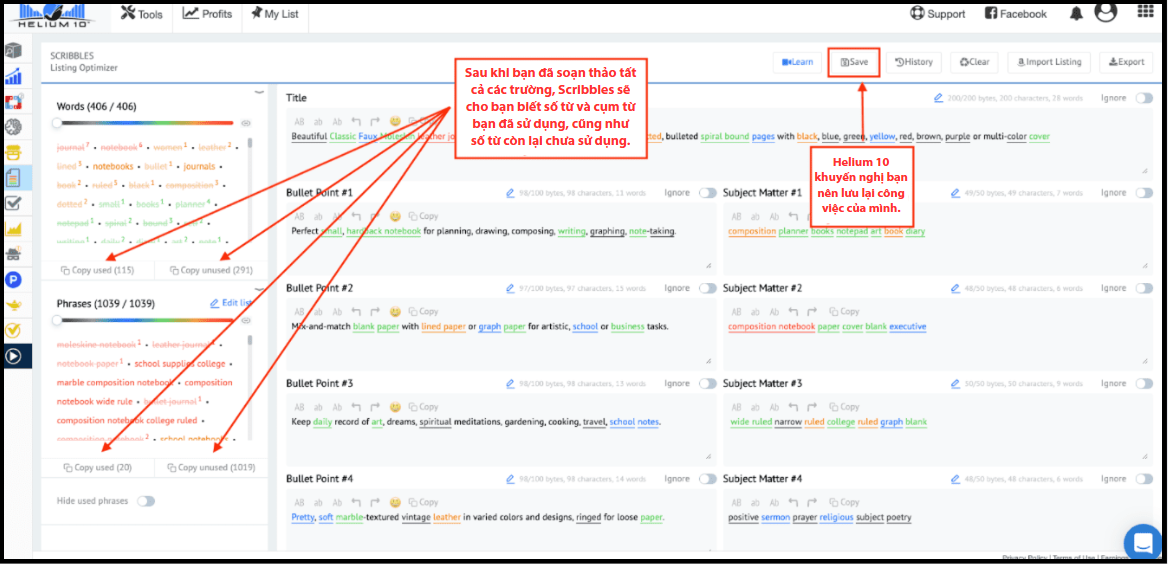
Sau khi hoàn thành danh sách sản phẩm, nhấp vào nút “Save” ở góc trên bên phải để lưu lại
Bước 7: Xuất Danh Sách Sản Phẩm
Helium 10 Scribbles cho phép bạn xuất danh sách sản phẩm để sử dụng ở nơi khác hoặc lưu trữ trên máy tính. Chỉ cần nhấp vào nút “Export” để xuất dưới dạng tệp CSV hoặc TXT.
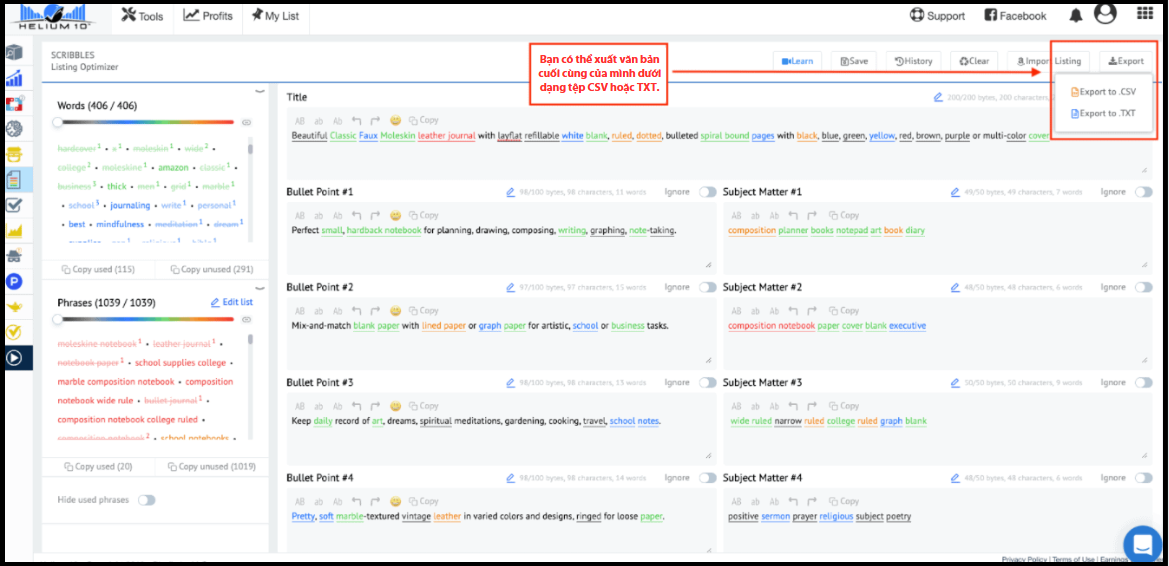
Nhấp vào nút “Export” để xuất dưới dạng tệp CSV hoặc TXT
4. Câu hỏi thường gặp
1. Helium 10 Scribbles giúp người bán xây dựng bốn phần nào của một danh sách sản phẩm trên Amazon?
Helium 10 Scribbles hỗ trợ người bán hàng trên Amazon xây dựng các phần sau trong danh sách sản phẩm:
- Tiêu đề và mô tả sản phẩm
- Điểm nổi bật (Bullet points)
- Chủ đề chính (Subject matter)
- Từ khóa tìm kiếm (Search terms)
2. Ý nghĩa của mã màu trong bảng từ và cụm từ của Helium 10 Scribbles là gì?
Mã màu trong bảng Words và Phrases của Helium 10 Scribbles giúp bạn nhanh chóng nhận biết và phân loại từ khóa, cụm từ khóa để tối ưu hóa danh sách sản phẩm trên Amazon.
Trong bảng Words: Từ khóa được hiển thị với các màu sắc khác nhau dựa trên tần suất tìm kiếm của chúng:
-
- Màu đỏ và cam: Các từ khóa phổ biến nhất trong danh mục sản phẩm của bạn.
- Màu xanh lá và xanh dương: Từ khóa ít phổ biến hơn.
- Màu đen: Từ khóa ít phổ biến nhất.
Trong bảng Phrases: Các cụm từ khóa được phân loại theo thứ hạng tần suất tìm kiếm, được đánh dấu bằng màu sắc:
-
-
- Cụm từ màu đỏ và cam: Cụm từ được tìm kiếm nhiều nhất.
- Màu xanh lá, xanh dương và cuối cùng là màu đen: Mức độ phổ biến giảm dần.
-
3. Subject Matter trên Helium 10 Scribbles là gì?
Subject Matter là các trường văn bản cần điền khi bạn tạo danh sách sản phẩm trên Amazon. Chúng giúp Amazon hiểu rõ hơn về sản phẩm của bạn. Có 5 trường Subject Matter, mỗi trường cho phép chứa tối đa 50 ký tự, tổng cộng là 250 ký tự.
Mặc dù nội dung trong phần này không hiển thị với khách hàng, nhưng việc thêm các từ khóa hàng đầu vào đây giúp thuật toán của Amazon hiểu được ngữ cảnh sản phẩm và xác định đúng danh mục. Thông thường, việc kết hợp 6-8 cụm từ khóa hàng đầu được mã màu đỏ và cam trong Scribbles sẽ mang lại hiệu quả tối ưu.
5. Kết luận
Nếu bạn có bất kì thắc mắc nào, hãy để lại bình luận phía bên dưới để Sky Bros giải đáp thắc mắc cho bạn nhé!
Website: skybros.us
Cộng đồng Amazon: Seller Amazon Việt Nam
Cộng đồng Walmart: Walmart Viet Nam
Fanpage: Sky Bros
Youtube: Amazon Seller Việt Nam
