Nếu bạn mới bắt đầu bán hàng trên Amazon, việc điều hướng Amazon Seller Central có thể sẽ hơi quá tải. Nhưng một khi bạn đã biết mọi thứ nằm ở đâu, nó sẽ trở nên khá dễ sử dụng.
Nếu bạn chưa quen với bảng điều khiển dành cho người bán, chắc hẳn bạn đang tự hỏi những câu hỏi này, nếu không muốn nói là nhiều hơn thế. Trong hướng dẫn này, bạn sẽ học cách điều hướng Amazon Seller Central để có thể quản lý doanh nghiệp Amazon của mình một cách hiệu quả.
1. Amazon Seller Central là gì?
Amazon Seller Central là một bảng điều khiển trực tuyến được sử dụng bởi các nhà bán hàng bên thứ ba để quản lý và niêm yết sản phẩm trên thị trường Amazon. Trong bảng điều khiển này, người bán có thể thêm sản phẩm, quản lý kho hàng, quảng cáo sản phẩm và mở các yêu cầu hỗ trợ – về cơ bản, đây là trung tâm điều hành giúp bạn vận hành doanh nghiệp Amazon của mình.

Nếu bạn chưa phải là một nhà bán hàng trên Amazon và chưa có quyền truy cập vào Amazon Seller Central, hãy đọc bài viết của chúng tôi: Cách Tạo Tài Khoản Người Bán Amazon.
2. Bạn có thể làm gì trong Amazon Seller Central?
Amazon Seller Central là trung tâm điều khiển cho doanh nghiệp Amazon của bạn. Mọi thứ liên quan đến việc bán sản phẩm đều diễn ra tại đây.
Khi bạn nhấp vào tab menu ở góc trên bên trái, bạn sẽ thấy một số tab khác nhau. Khi di chuột qua từng tab, một menu thả xuống sẽ xuất hiện với nhiều tùy chọn hơn. Hãy dành chút thời gian để khám phá từng mục để tìm hiểu thêm về các công cụ và tính năng bạn có thể truy cập.

Ví dụ, nếu bạn di chuột qua tab “Inventory” (Kho hàng), bạn sẽ thấy như sau:
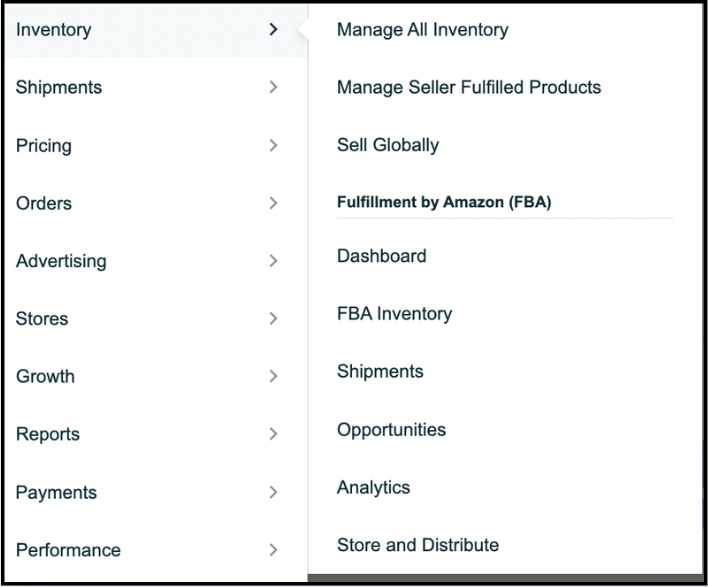
Một trong những phần mà bạn có thể sẽ truy cập thường xuyên nhất là “Manage Inventory” (Quản lý kho hàng). Trong phần này, bạn có thể xem và quản lý tất cả các sản phẩm có trong cửa hàng Amazon của mình. Tại đây, bạn có thể điều chỉnh giá, thêm sản phẩm và nhanh chóng xem xếp hạng bán hàng hoặc khả năng giành Buy Box của mình.

Phần “Manage Inventory” cũng là nơi tuyệt vời để kiểm tra nhanh xem có vấn đề gì với kho hàng hiện tại của bạn không. Ví dụ, nếu danh sách sản phẩm của bạn bị ẩn (suppressed), nó sẽ được liệt kê trong cột “Status” (Trạng thái). Từ đó, bạn có thể thực hiện các hành động phù hợp.

Bạn cũng có thể truy cập nhiều công cụ khác liên quan đến danh sách sản phẩm và kho hàng từ “Manage Inventory”, chẳng hạn như FBA Dashboard – nơi bạn có thể kiểm tra trạng thái hàng tồn kho FBA của mình và chỉ số Inventory Performance Index (IPI).
>> Bạn muốn trở thành nhà bán chuyên nghiệp trên Amazon? Hãy đăng ký ngay khóa học dạy cách Bán hàng trên Amazon của chúng tôi để nhận ưu đãi tốt nhất!
3. Cách thêm sản phẩm vào Amazon Seller Central
Là một người bán hàng trên Amazon, việc thêm sản phẩm mới lên nền tảng là điều bạn sẽ thực hiện thường xuyên, và quá trình này khá đơn giản. Chúng tôi sẽ hướng dẫn bạn cách tạo một danh sách sản phẩm mới, cũng như cách bán trên một danh sách sản phẩm đã có sẵn trên Amazon.
Để thêm sản phẩm, hãy vào tab “Catalog” và nhấp vào “Add Products” (Thêm sản phẩm).
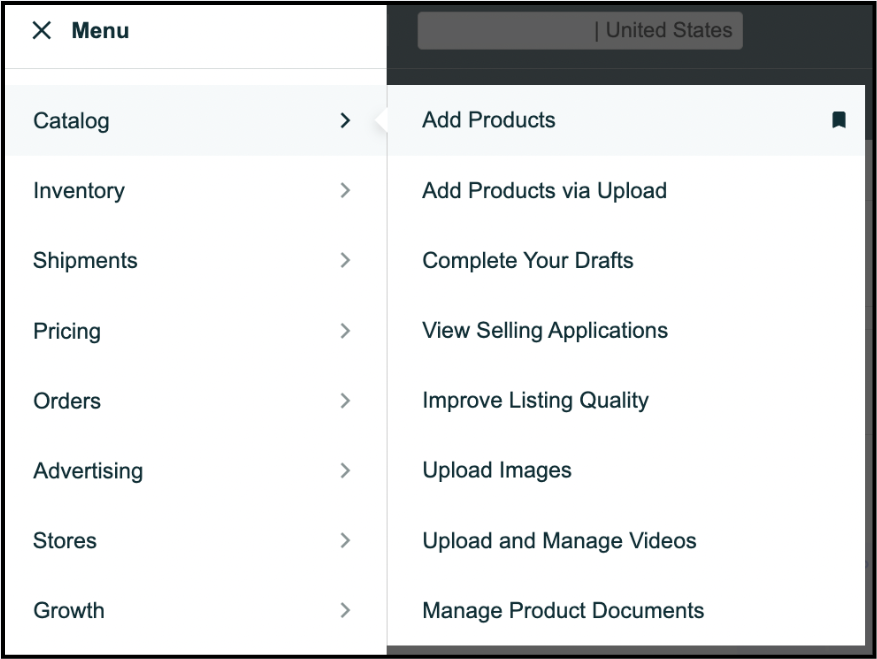
Bạn sẽ thấy trang này xuất hiện:
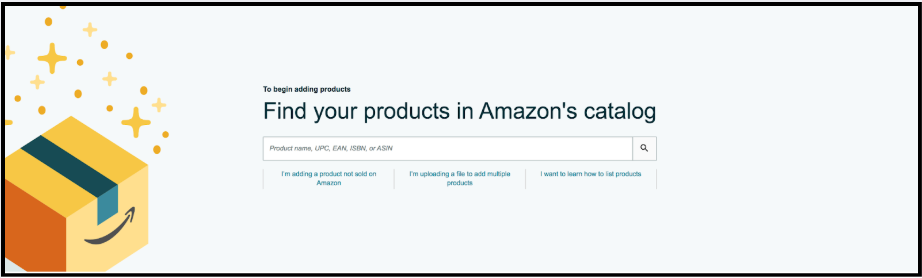
Nếu bạn muốn bán một sản phẩm private label (thương hiệu riêng) hoàn toàn mới, hãy nhấp vào “I’m adding a product not sold on Amazon” (Tôi đang thêm một sản phẩm chưa được bán trên Amazon).
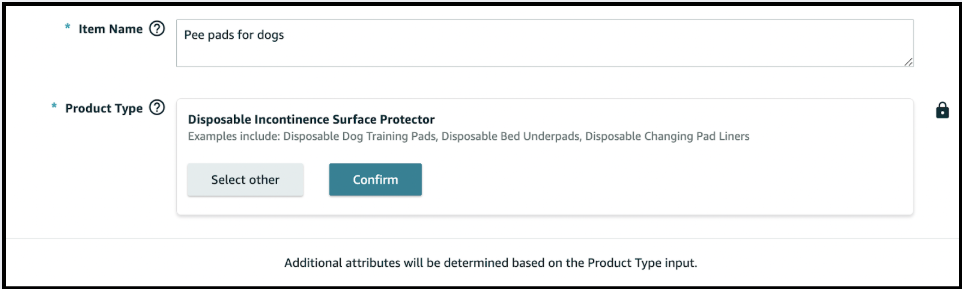
Khi chuyển sang trang tiếp theo, bạn sẽ nhập tên sản phẩm của mình, và Amazon sẽ đề xuất loại sản phẩm phù hợp.
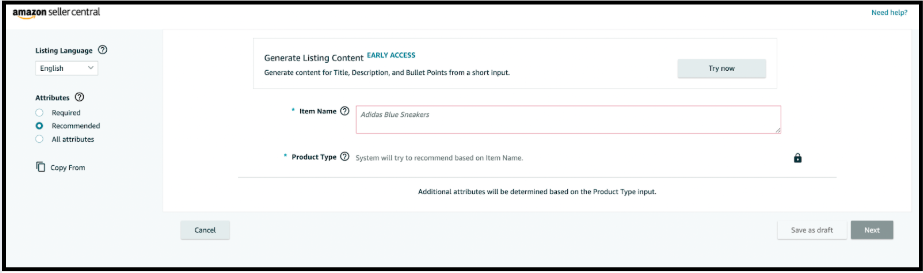
Bạn cũng có thể thấy tùy chọn “Generate Listing Content” (Tạo nội dung danh sách), đây là công cụ tạo danh sách sản phẩm bằng AI của Amazon. Thay vì sử dụng công cụ này, bạn nên sử dụng Listing Builder của Jungle Scout với AI Assist, vì nó sử dụng các từ khóa mà bạn đã tìm kiếm trong quá trình nghiên cứu từ khóa.
Sau khi nhập thông tin về sản phẩm, bạn sẽ thấy một loại sản phẩm được đề xuất. Nếu đúng, bạn có thể nhấp vào “Next” (Tiếp theo). Nếu không, hãy nhập thêm từ khóa vào phần “Item Name” (Tên mặt hàng) cho đến khi bạn thấy loại sản phẩm chính xác.
Sau khi chọn đúng danh mục, bạn sẽ cần điền vào các trường thông tin sản phẩm, bao gồm: tiêu đề, tên thương hiệu, mã UPC, hình ảnh và thuật ngữ tìm kiếm.
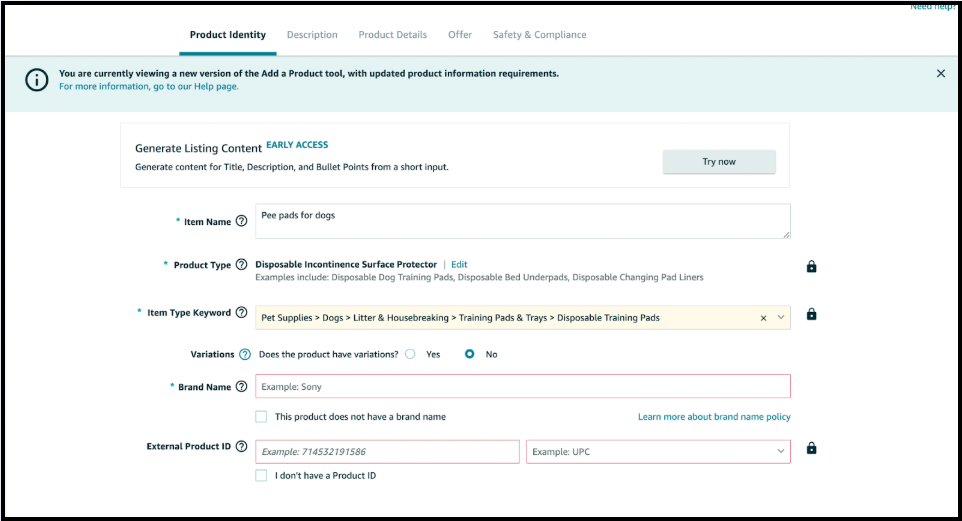
Bạn cũng có thể đăng ký miễn trừ GTIN nếu sản phẩm của bạn không có mã UPC hoặc ID sản phẩm.
Nếu bạn đang áp dụng mô hình bán lẻ chênh lệch giá (retail arbitrage) hoặc bán sỉ (wholesale), bạn có thể sẽ bán lại một sản phẩm đã có sẵn trên Amazon.
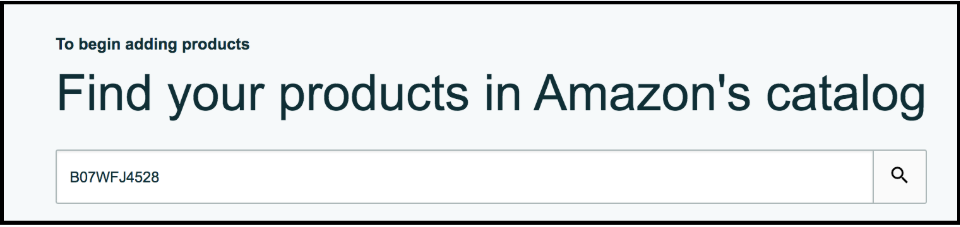
Để thêm một sản phẩm đã có sẵn trên Amazon, hãy vào “Add a Product” (Thêm sản phẩm), sau đó nhập ASIN của sản phẩm bạn muốn bán. (Bạn có thể tìm thấy ASIN trong phần chi tiết sản phẩm trên trang danh sách sản phẩm).
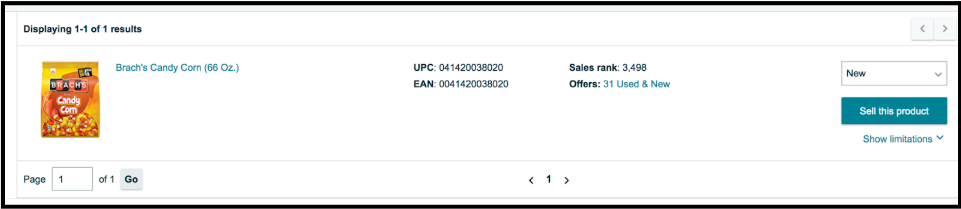
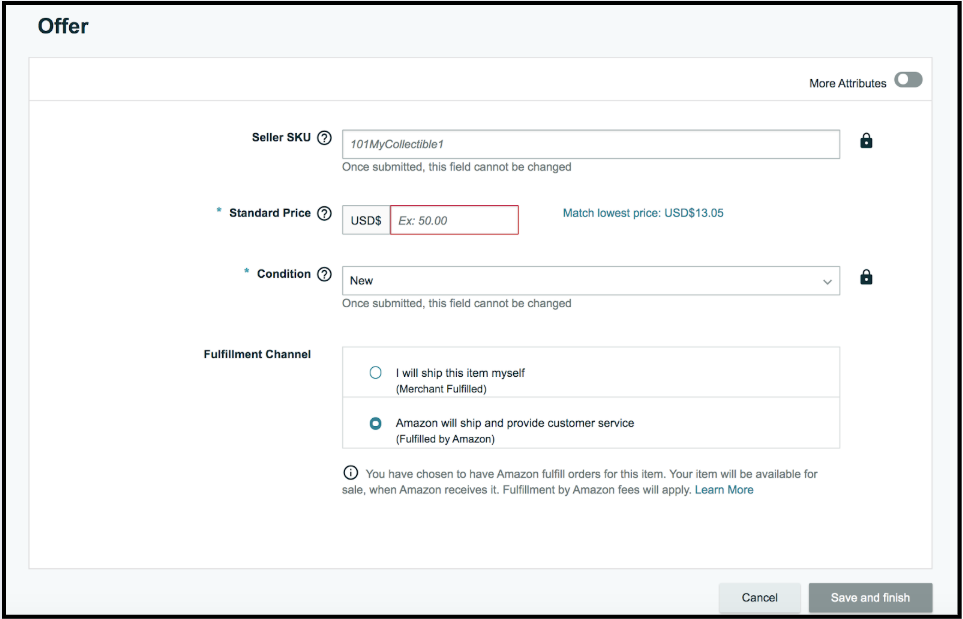
Nếu đó là sản phẩm chính xác, hãy nhấp vào “Sell this product” (Bán sản phẩm này). Sau đó, bạn có thể tạo ưu đãi của mình bằng cách nhập giá bán và chọn phương thức thực hiện đơn hàng FBA (Fulfillment by Amazon) hoặc FBM (Fulfillment by Merchant).
4. Cách truy cập quảng cáo trong Amazon Seller Central
Là một người bán hàng trên Amazon, bạn sẽ cần quảng cáo sản phẩm của mình để tạo ra càng nhiều doanh số càng tốt. Trong bảng điều khiển quảng cáo của Amazon, bạn có thể tạo quảng cáo Sponsored Products, và nếu bạn đã đăng ký Brand Registry, bạn có thể tạo quảng cáo Sponsored Brands và Sponsored Display.
Trong Seller Central, hãy vào tab “Advertising” và nhấp vào “Campaign Manager”.

Bạn sẽ được chuyển đến bảng điều khiển quảng cáo, nơi bạn có thể xem các quảng cáo hiện tại hoặc tạo quảng cáo mới.

5. Cách quản lý đơn hàng tự thực hiện của người bán trong Amazon Seller Central (FBM)
Nếu bạn đang niêm yết sản phẩm theo phương thức FBM, điều đó có nghĩa là bạn sẽ tự xử lý việc hoàn tất đơn hàng. Khi nhận được một đơn hàng, bạn cần hoàn tất đơn bằng cách mua nhãn vận chuyển và đánh dấu đơn hàng là đã giao – tất cả các bước này có thể thực hiện trong Seller Central.
Để xem đơn hàng của bạn, hãy vào tab “Orders” và nhấp vào “Manage Orders”.
Bạn sẽ thấy các đơn hàng FBM chưa hoàn tất tại đây. Bạn cũng có thể xem các đơn hàng FBA trong phần này.

Bài viết liên quan:
>> Phải Làm Gì Nếu Tài Khoản Amazon Seller Bị Đình Chỉ?
>> Hướng Dẫn Cách Mua Hàng Trên Amazon Chi Tiết Nhất 2025
>> Hướng dẫn kiếm tiền hiệu quả với Amazon Affiliate trong 2025
>> Những Điều Người Bán Hàng Trên Amazon FBA Cần Biết Về Hàng Hóa Nguy Hiểm
6. Cách tạo và quản lý Shipments FBA trong Amazon Seller Central
Đây là một thao tác rất quan trọng mà bạn cần học nếu sử dụng FBA để lưu trữ và hoàn tất đơn hàng.
Để vận chuyển hàng tồn kho cho một sản phẩm đã có trong tài khoản người bán, hãy quay lại phần “Manage Inventory” và tìm sản phẩm bạn muốn vận chuyển. Khi đã tìm thấy sản phẩm, nhấp vào mũi tên xổ xuống bên cạnh nút “edit”, sau đó chọn “Send/Replenish Inventory”.

Để tìm hiểu cách tạo lô hàng FBA từ đầu đến cuối, vui lòng xem bài viết của chúng tôi về Cách Gửi Hàng Trực Tiếp đến Amazon FBA.
Để quản lý và kiểm tra trạng thái của lô hàng FBA hoặc xem giới hạn lưu trữ và bổ sung hàng, hãy vào tab “Shipments” và nhấp vào “Manage Shipments”.

7. Cách liên hệ với bộ phận hỗ trợ người bán của Amazon
Nếu bạn cần trợ giúp về tài khoản hoặc sản phẩm của mình, bạn có thể mở một phiếu hỗ trợ với đội ngũ Hỗ trợ Người Bán của Amazon. Amazon cũng sẽ cung cấp cho bạn nhiều trang trợ giúp liên quan đến vấn đề cụ thể của bạn.
Ở góc trên bên phải của Seller Central, nhấp vào nút “Help” (Trợ giúp).

Tại đây, bạn có thể mở một phiếu hỗ trợ và xem các trường hợp hỗ trợ đang mở của mình.
8. Cách truy cập báo cáo kinh doanh trong Amazon Seller Central
Một trong những lý do chính bạn nên làm quen với Amazon Seller Central là vì nó lưu trữ tất cả các số liệu quan trọng về doanh nghiệp của bạn — từ báo cáo bán hàng, báo cáo PPC, báo cáo tồn kho đến báo cáo hoàn hàng — và nhiều hơn nữa.
Bạn nghĩ những số liệu kinh doanh quan trọng nhất của mình là gì? Bao nhiêu lần một tuần sản phẩm của bạn được xem? Tần suất khách hàng mua hàng từ cửa hàng của bạn là bao nhiêu? Tỷ lệ chuyển đổi của bạn là bao nhiêu?
Tôi cho rằng bạn cần có một cái nhìn tổng quan cân bằng về tất cả các số liệu này. Điều quan trọng là phải hiểu từng chỉ số có thể cung cấp cho bạn tín hiệu gì về hiệu suất sản phẩm, cũng như cách bạn có thể cải thiện và mở rộng doanh nghiệp của mình. Quan trọng nhất, hãy xem xét tất cả các chỉ số này dựa trên dữ liệu quan trọng nhất: lợi nhuận của bạn.
Để truy cập báo cáo doanh số và lưu lượng truy cập theo từng sản phẩm, hãy vào tab “Reports” (Báo cáo) và nhấp vào “Business Reports” (Báo cáo Kinh doanh).


Tại đây, bạn có thể truy cập nhiều báo cáo dựa trên hiệu suất của sản phẩm và nhiều thông tin khác.
9. Cách xem hiệu suất và tình trạng tài khoản người bán của bạn
Tình trạng tài khoản là một yếu tố rất quan trọng cần chú ý trong Amazon Seller Central. Phần này cung cấp thông tin về Hiệu suất Dịch vụ Khách hàng, Tuân thủ Chính sách và Hiệu suất Giao hàng (chỉ áp dụng cho đơn hàng FBM).
Nếu bạn có bất kỳ vi phạm chính sách nào, phản hồi tiêu cực từ người mua hoặc bất kỳ vấn đề nào khác có thể ảnh hưởng tiêu cực đến tài khoản của mình, bạn sẽ tìm thấy thông tin tại đây. Nếu bạn không xử lý các vấn đề tiêu cực này, tài khoản người bán Amazon của bạn có thể bị đình chỉ.
Để xem tình trạng tài khoản của bạn, hãy vào tab “Performance” (Hiệu suất), sau đó nhấp vào “Account Health” (Tình trạng Tài khoản).


10. Cách quản lý Brand Registry trong Amazon Seller Central
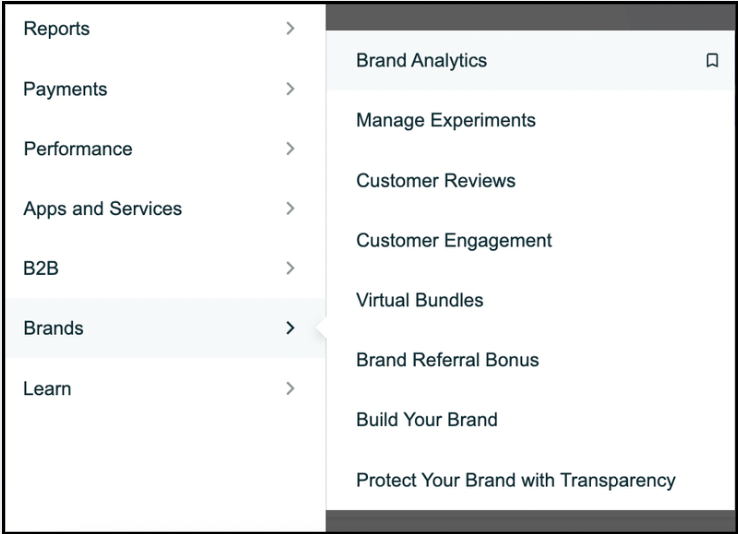
Nếu bạn có một thương hiệu đã đăng ký trong chương trình Brand Registry của Amazon, bạn sẽ có quyền truy cập vào nhiều công cụ và tính năng mà những người bán khác không có. Trong Brand Dashboard, bạn có thể quản lý các thương hiệu đã đăng ký, kiểm soát các đánh giá tiêu cực từ khách hàng, tạo các thử nghiệm A/B, theo dõi tình trạng thương hiệu của mình và nhiều hơn nữa.
Để truy cập Brand Dashboard, hãy vào tab “Brands”, sau đó chọn “Brand Analytics”.
11. Có thể cấp quyền truy cập tài khoản người bán Amazon cho người khác không?
Có. Nếu bạn có nhân viên hoặc trợ lý ảo giúp vận hành doanh nghiệp của mình, bạn có thể thêm họ làm người dùng trong tài khoản người bán.
Ở góc phải phía trên, vào “Settings”, sau đó nhấp vào “User Permissions”.

Chọn “Add a User”, nhập thông tin của người đó, rồi nhấp vào “Send Invitation”.

12. Cách xem tin tức và cập nhật từ Amazon
Là một người bán trên Amazon, bạn nên luôn cập nhật thông tin về những thay đổi chung của người bán, các bản cập nhật trong Amazon Seller Central và tin tức tổng thể từ Amazon.
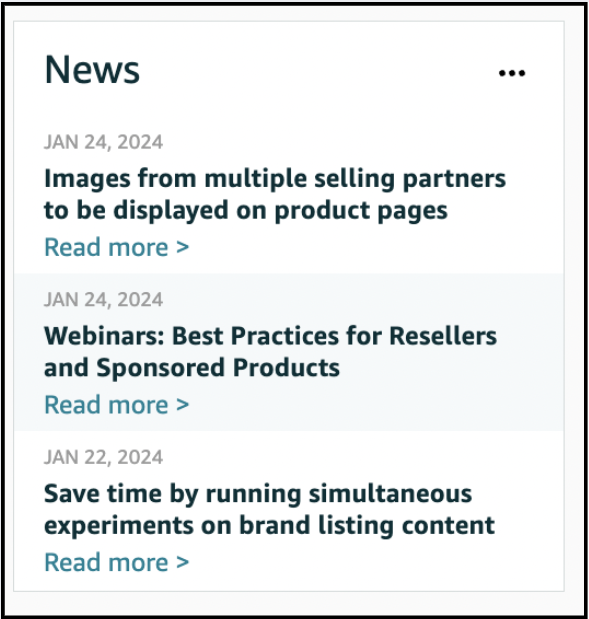
Amazon công bố những thay đổi và cập nhật quan trọng trong mục News trên Amazon Seller Central. Bạn có thể xem các bản cập nhật trong tháng hiện tại và các tháng trước từ mục này. Nó nằm ngay trên trang chủ của tài khoản người bán. Nhấp vào “Read more” để xem đầy đủ thông tin về bản cập nhật.
13. Cách truy cập Amazon Seller University
Bạn có biết rằng Amazon có các video đào tạo và hội thảo trực tuyến dành riêng cho người bán không? Đúng, chương trình này được gọi là Seller University. Mọi người bán mới nên xem qua phần này để làm quen với việc bán hàng trên Amazon và hiểu rõ hơn về các nguyên tắc của nền tảng này.
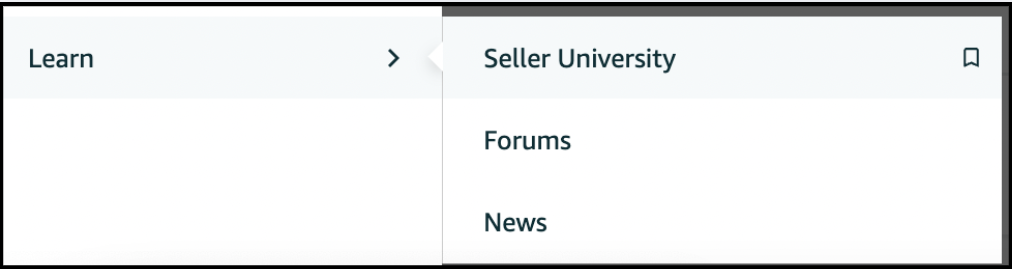
Trong menu, hãy vào tab “Learn” và nhấp vào “Seller University”.
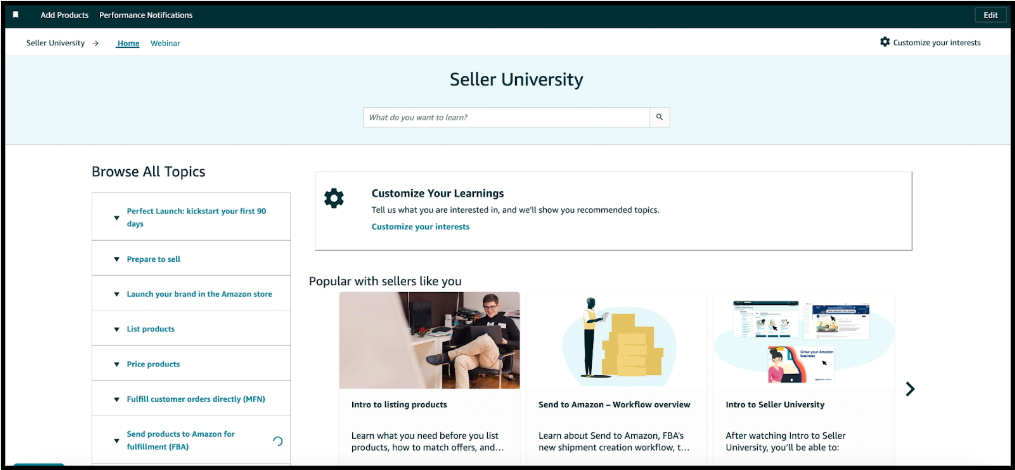
Bạn có thể chọn từ hàng chục chủ đề để tìm hiểu.
14. Cách thêm video vào danh sách sản phẩm trên Amazon Seller Central
Thêm video vào danh sách sản phẩm của bạn giờ đây dễ dàng hơn bao giờ hết — và bạn không cần phải đăng ký thương hiệu để làm điều đó.
Di chuột qua tab “Catalog”, sau đó nhấp vào “Upload & Manage Videos”. Bạn sẽ được đưa đến trang “Manage Videos”, nơi bạn có thể tải video lên để thêm vào danh sách sản phẩm trên Amazon.


15. Cách tạo giảm giá và khuyến mãi trong Amazon Seller Central
Người bán trên Amazon có thể tạo chương trình khuyến mãi, ưu đãi giảm giá và phiếu giảm giá ngay từ tài khoản bán hàng của họ — và quá trình thiết lập rất đơn giản.
Chỉ cần di chuột qua tab “Advertising” và chọn từ các tùy chọn: Vine, Deals, Coupons, Prime Exclusive Discounts hoặc Promotions. Lưu ý: Bạn phải đăng ký Brand Registry để sử dụng Vine.
Một cách phổ biến để cung cấp giảm giá cho sản phẩm của bạn là sử dụng phiếu giảm giá có thể cắt (clippable coupon). Bạn có thể đặt mức giảm giá mong muốn và phiếu giảm giá này sẽ hiển thị trên trang sản phẩm của bạn cũng như trong kết quả tìm kiếm, giúp sản phẩm của bạn nổi bật hơn.

16. Cách truy cập Diễn đàn Người bán Amazon
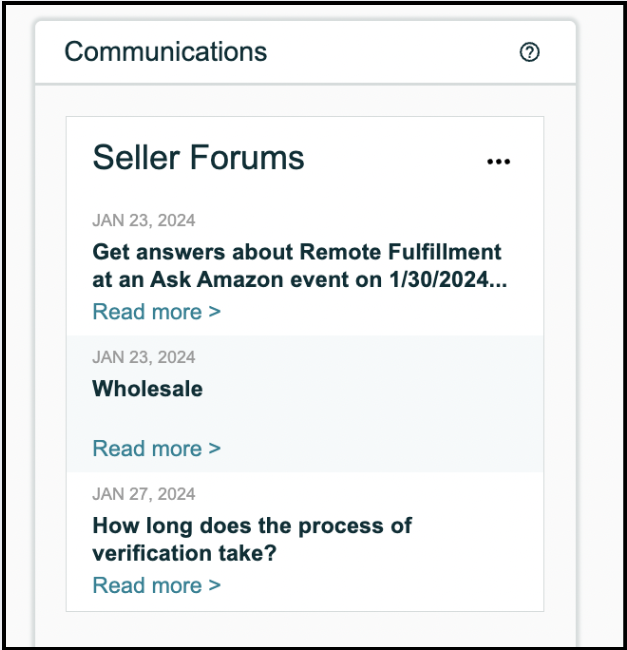
Diễn đàn Người bán Amazon là một nguồn tài nguyên hữu ích, nơi bạn có thể đặt câu hỏi cho những người bán khác về việc bán hàng trên Amazon. Bạn có thể tìm kiếm vấn đề hoặc chủ đề cụ thể của mình và rất có thể đã có một chủ đề thảo luận sẵn về câu hỏi đó.
Trên trang chủ Amazon Seller Central, bạn sẽ thấy một phần có tên “Seller Forums.” Nhấp vào “Read more” trong một chủ đề để vào diễn đàn. Sau đó, bạn có thể khám phá các chủ đề và chuỗi thảo luận đang hoạt động.
17. Cách truy cập và thay đổi thông tin tài khoản trong Amazon Seller Central
Trong cài đặt tài khoản của bạn, bạn có thể thay đổi tên cửa hàng trên Amazon, chuyển đổi giữa tài khoản người bán chuyên nghiệp và cá nhân, cập nhật thông tin doanh nghiệp như địa chỉ và thanh toán, thay đổi phương thức nhận tiền, v.v.
Trong Amazon Seller Central, đi đến “Settings” ở góc trên bên phải và nhấp vào “Account Info.”


18. Cách thay đổi cài đặt FBA trong Amazon Seller Central
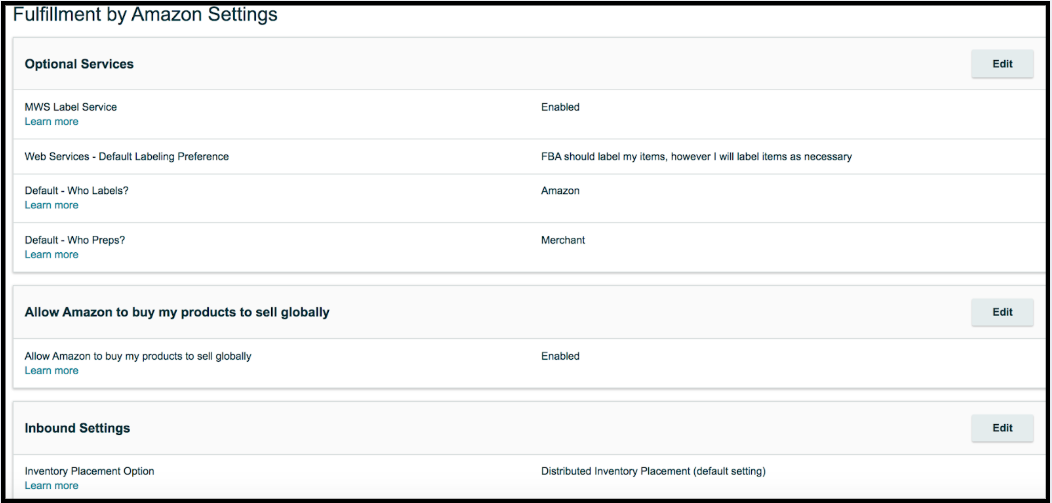
Nếu bạn là người bán FBA trên Amazon, có một số cài đặt khác nhau mà bạn có thể thay đổi tùy theo cách vận hành doanh nghiệp của mình. Điều này bao gồm các tùy chọn như: ai là người dán nhãn sản phẩm FBA, tùy chọn phân bổ hàng tồn kho và ưu tiên mã vạch FBA.
Trong Amazon Seller Central, đi đến “Settings” ở góc trên bên phải và nhấp vào “Fulfillment by Amazon.”
19. Kết luận
Hãy dành thời gian tìm hiểu các tính năng của Amazon Seller Central để tận dụng tối đa công cụ này cho doanh nghiệp của bạn. Chúng tôi hy vọng hướng dẫn này sẽ giúp bạn hiểu rõ những gì bạn có thể làm trong Amazon Seller Central và cách truy cập các tính năng hữu ích.
Nếu bạn có bất kỳ câu hỏi nào khác về Amazon Seller Central, hãy cho chúng tôi biết trong phần bình luận bên dưới!
Website: skybros.us
Cộng đồng Amazon: Seller Amazon Việt Nam
Cộng đồng Walmart: Walmart Viet Nam
Fanpage: Sky Bros
Youtube: Amazon Seller Việt Nam
