Sự thật: 79% các thương hiệu cho rằng PPC là yếu tố chính thúc đẩy hoạt động kinh doanh của họ.
Với hơn 300 triệu người mua sắm đang tích cực tìm kiếm và sẵn sàng mua hàng trên Amazon, không có nền tảng nào tốt hơn Amazon để quảng cáo sản phẩm của bạn.
Nếu bạn đã bán hàng trên Amazon, chắc hẳn bạn đã nghe nói về quảng cáo Amazon PPC.
Đây là cách hiệu quả và tiết kiệm chi phí nhất để đưa sản phẩm của bạn tiếp cận khách hàng và thúc đẩy doanh số.
Nếu bạn là người mới, bạn có thể thắc mắc Amazon PPC là gì và nó hoạt động như thế nào?
Đừng lo!
Trong hướng dẫn chi tiết này, chúng tôi sẽ đề cập đến tất cả các khái niệm cơ bản về PPC và hướng dẫn bạn cách thiết lập chiến dịch PPC đầu tiên để không lãng phí ngân sách quảng cáo.
Hãy bắt đầu nào.
Amazon PPC là gì?
Amazon PPC là một mô hình quảng cáo giúp người bán và thương hiệu tăng doanh số sản phẩm trực tuyến. Người bán có thể tạo các chiến dịch quảng cáo cho sản phẩm của mình. Mỗi khi một khách hàng tiềm năng nhấp vào quảng cáo, Amazon sẽ thu một khoản phí nhỏ từ người bán.
Amazon PPC hoạt động như thế nào?
Trước khi đi sâu vào Amazon PPC, bạn cần hiểu cách nó hoạt động và các thuật ngữ cùng tính năng chính của PPC.
Dưới đây là cái nhìn tổng quan về cách Amazon PPC hoạt động:
- Người mua tìm kiếm trên Amazon với từ khóa “chai nước”.
- Amazon thu thập tất cả các quảng cáo liên quan đến từ khóa “chai nước”.
- Người bán đặt giá thầu cho từ khóa, và người trả giá cao nhất sẽ thắng cuộc đấu giá.
- Amazon hiển thị quảng cáo Sponsored Product chiến thắng ở đầu trang kết quả tìm kiếm và trên các trang chi tiết sản phẩm.
- Khi người mua nhấp vào quảng cáo, người bán phải trả một khoản phí nhỏ cho Amazon.
Tại sao PPC quan trọng với người bán trên Amazon?
Bây giờ bạn đã hiểu về quảng cáo Amazon, hãy tìm hiểu tại sao nó quan trọng với hoạt động kinh doanh của bạn trên Amazon.
Amazon có 2,4 tỷ lượt truy cập tự nhiên tính đến tháng 5 năm 2022.
Khi ngày càng nhiều người tiêu dùng chuyển sang mua sắm trực tuyến, các gã khổng lồ thương mại điện tử như Amazon và người bán trên nền tảng này có cơ hội lớn để tăng doanh thu. Tuy nhiên, tiềm năng tăng trưởng cũng đi kèm với vấn đề về khả năng hiển thị.
Vì Amazon là một nền tảng bán lẻ, người dùng truy cập vào đây thường có ý định mua hàng ngay.
Nhưng nếu sản phẩm của bạn không xuất hiện trên trang đầu tiên, 45% người mua cho biết họ sẽ không cuộn qua các trang tiếp theo.
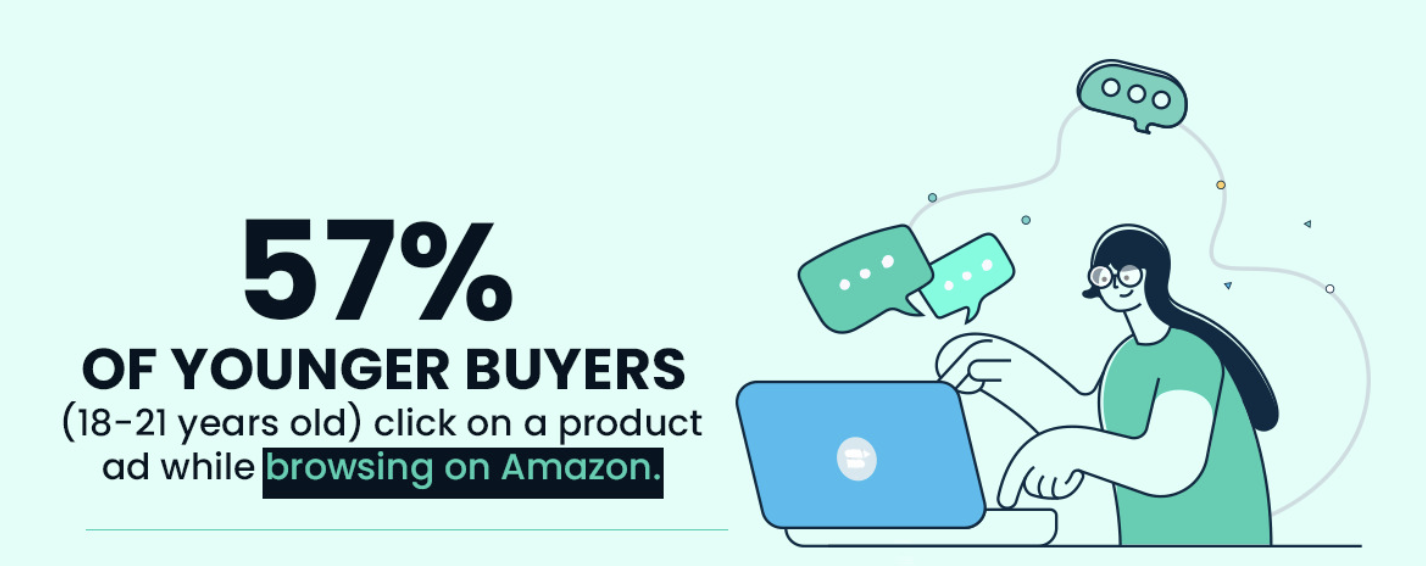
Quảng cáo Amazon PPC giúp người bán đưa sản phẩm của mình lên đầu trang kết quả tìm kiếm, thay vì bị chôn vùi giữa vô số đối thủ cạnh tranh.
Điều này dẫn đến tăng doanh số và cải thiện thứ hạng tự nhiên của sản phẩm trên Amazon cho mỗi từ khóa hoạt động tốt.
Người bán không bị giới hạn ngân sách có thể hợp tác với một agency Amazon PPC uy tín để tối đa hóa hiệu quả chiến dịch.
Các thuật ngữ và tính năng chính của Amazon PPC
Dưới đây là một số chỉ số quan trọng của quảng cáo Amazon mà bạn nên theo dõi:
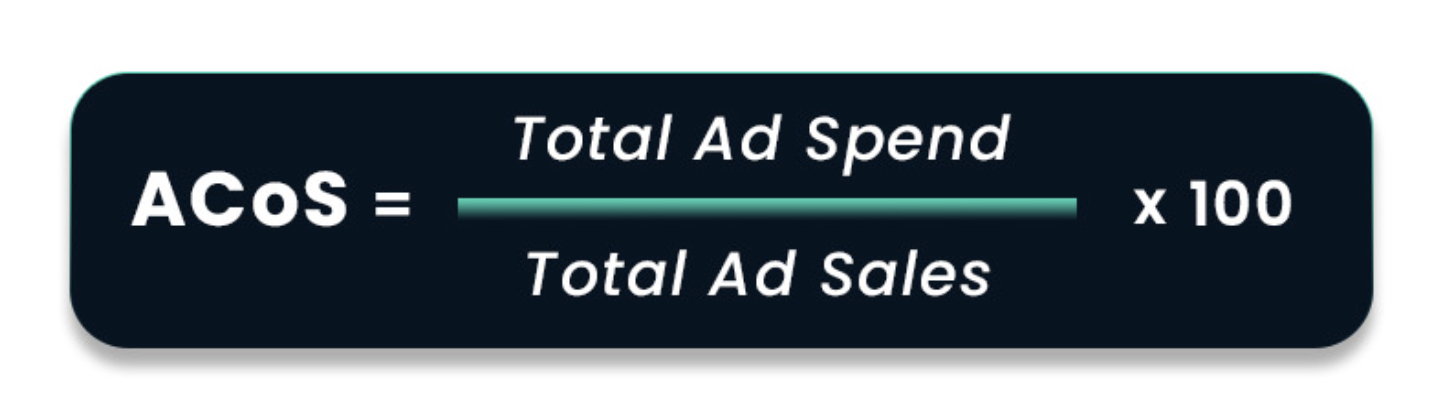
- ACoS: ACoS đo lường hiệu quả của một chiến dịch Amazon PPC. Nó là tỷ lệ giữa chi phí quảng cáo và doanh thu quảng cáo.
Ví dụ: Nếu bạn chi 5 đô la cho quảng cáo và nhận được 20 đô la doanh thu, ACoS của bạn sẽ là (5/20)*100 = 25%.
- Impressions: Số lần quảng cáo PPC của bạn được hiển thị cho người mua, bất kể họ có nhấp vào hay không. Để đảm bảo tương tác mạnh mẽ và tính xác thực, việc tích hợp công cụ AI detector trong giai đoạn tạo nội dung có thể giúp duy trì uy tín và tính độc đáo.
- Clicks: Số lần người mua nhấp vào quảng cáo của bạn.
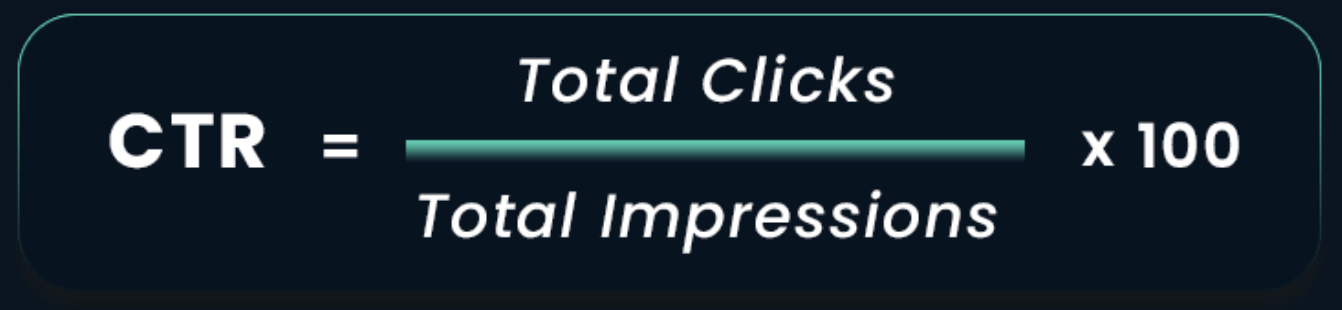
- Click-Through Rate (CTR): Tỷ lệ nhấp chuột (CTR) là tỷ lệ giữa số lần nhấp và số lần hiển thị của quảng cáo. Ví dụ: Nếu quảng cáo của bạn có 100 lần hiển thị và chỉ một người mua nhấp vào, CTR sẽ là (1/100)*100 = 1%.
- Cost Per Click (CPC): Đây là số tiền người bán trả cho Amazon khi một khách hàng tiềm năng nhấp vào quảng cáo. Số tiền có thể dao động từ 0,05 đô la đến 10 đô la mỗi lần nhấp cho các chiến dịch PPC.
- Attributed Sales: Tổng số doanh thu mà quảng cáo của bạn tạo ra trong một khoảng thời gian từ các lần nhấp vào quảng cáo. Dữ liệu doanh thu có thể mất đến 48 ngày để hiển thị trong báo cáo.
Các loại quảng cáo Amazon PPC
Khi tạo chiến dịch PPC đầu tiên, bạn sẽ thấy ba loại quảng cáo mà Amazon cung cấp:
- Sponsored Products
- Sponsored Brands
- Sponsored Display
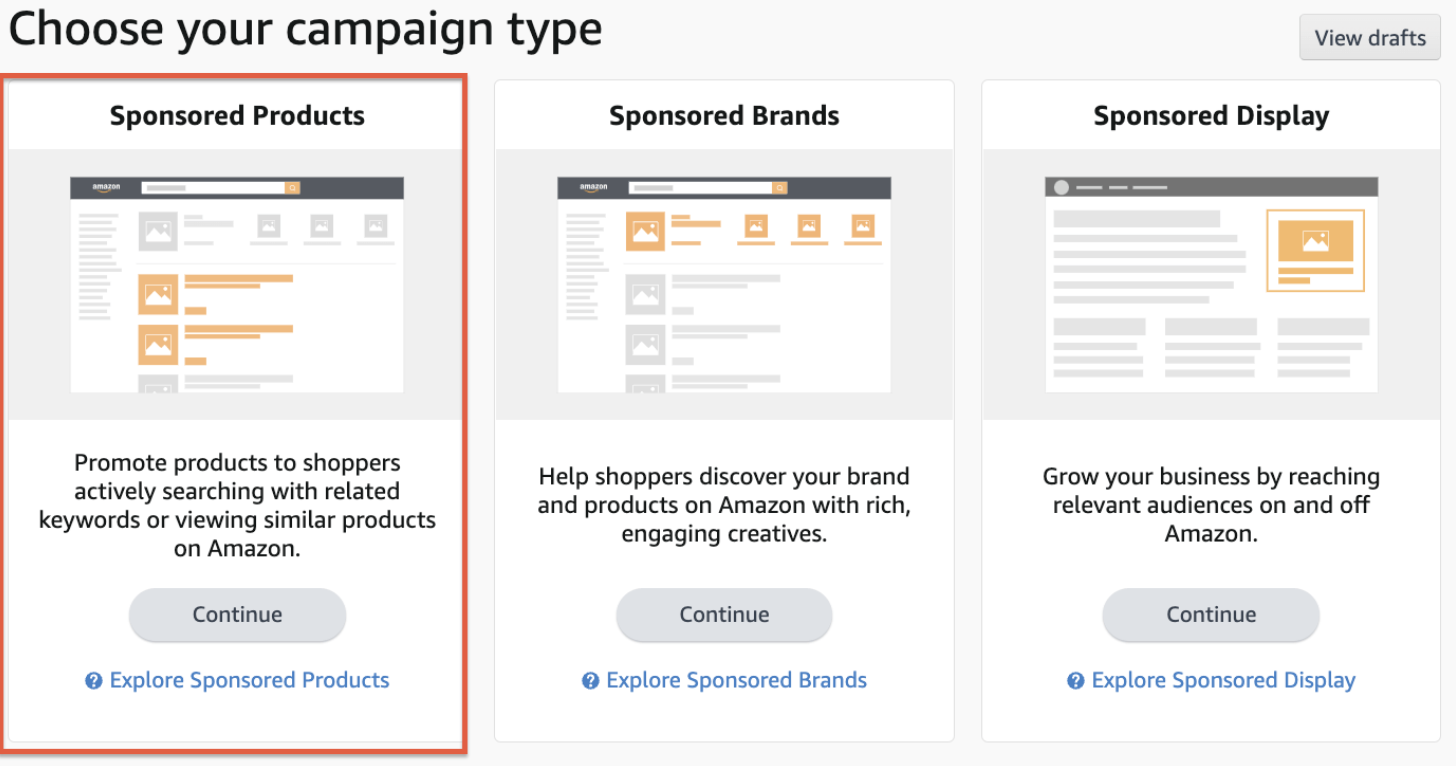
Mỗi loại quảng cáo phục vụ mục đích khác nhau tùy thuộc vào mục tiêu của bạn.
Sponsored Product Ads
Sponsored Product Ads là loại quảng cáo phổ biến nhất mà người bán trên Amazon sử dụng.
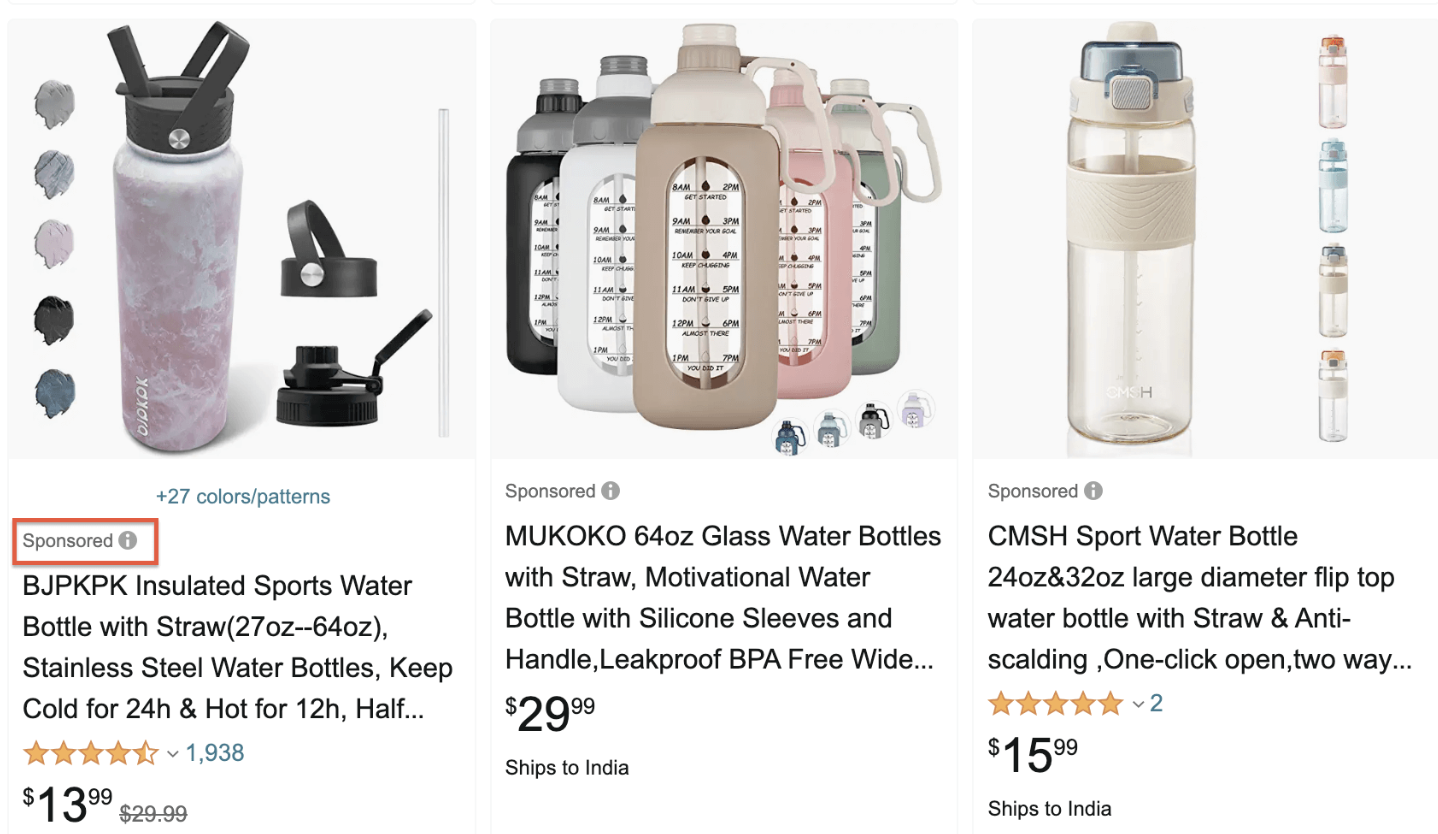
Thông thường, các quảng cáo này xuất hiện ở đầu trang kết quả tìm kiếm tự nhiên, xuyên suốt kết quả tìm kiếm và trên trang chi tiết sản phẩm.
Trên trang kết quả tìm kiếm Amazon:
Trên trang chi tiết sản phẩm:
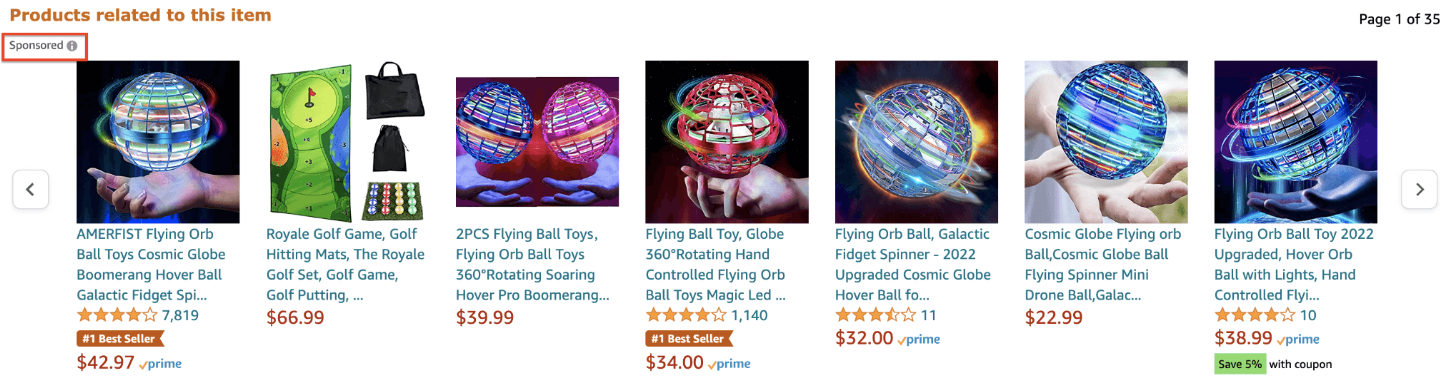
Bạn có thể thấy một thẻ “Sponsored” nhỏ trên các sản phẩm. Đây đều là quảng cáo Sponsored Product.
Đây là loại quảng cáo Amazon PPC phổ biến nhất, được 70% người bán bên thứ ba sử dụng.
Lợi ích của Sponsored Product Ads
Sử dụng Sponsored Product Ads mang lại nhiều lợi thế:
- Quảng cáo Sponsored Product dễ dàng hòa lẫn với kết quả tìm kiếm tự nhiên và không làm gián đoạn trải nghiệm mua sắm.
- Với nghiên cứu từ khóa phù hợp, quảng cáo Sponsored Product có thể mang lại khả năng hiển thị ngay lập tức, thúc đẩy doanh số cho sản phẩm mới ra mắt và cải thiện thứ hạng BSR.
Khi tạo quảng cáo Sponsored Product, người bán có thể sử dụng hai loại tùy chọn nhắm mục tiêu:
- Automatic Targeting
- Manual Targeting
Hãy cùng khám phá từng loại:
Automatic Targeting
Amazon sử dụng nhắm mục tiêu tự động để quyết định từ khóa nào sẽ nhắm đến dựa trên các từ khóa trong danh sách sản phẩm của bạn. Amazon thu thập dữ liệu từ hành vi của người mua và điều chỉnh giá thầu theo thời gian để cải thiện nhắm mục tiêu và tối đa hóa chuyển đổi.
Nhắm mục tiêu tự động là lựa chọn tốt nhất nếu bạn vừa ra mắt sản phẩm và chưa có từ khóa nào để nhắm đến.
Tuy nhiên, có một số hạn chế. Bạn có ít quyền kiểm soát hơn đối với chiến dịch vì nó phụ thuộc vào thuật toán A9 của Amazon để tìm từ khóa. Với nhắm mục tiêu tự động, bạn có thể phải chi nhiều hơn để thu thập dữ liệu liên quan.
Amazon có các nhóm nhắm mục tiêu khác nhau cho chiến dịch tự động:
- Close match: Quảng cáo sản phẩm của bạn xuất hiện khi người mua tìm kiếm bằng một thuật ngữ liên quan chặt chẽ. Ví dụ, nếu bạn bán giày chạy bộ, Amazon sẽ hiển thị quảng cáo của bạn nếu người mua tìm kiếm “giày chạy nhanh”.
- Loose match: Quảng cáo sản phẩm của bạn xuất hiện khi từ khóa tìm kiếm của người mua liên quan lỏng lẻo đến sản phẩm của bạn. Ví dụ: Với sản phẩm giày chạy bộ, quảng cáo của bạn có thể hiển thị cho từ khóa “đồ dùng thể thao”.
- Substitutes: Quảng cáo sản phẩm của bạn xuất hiện khi người mua tìm kiếm sản phẩm tương tự từ thương hiệu khác. Ví dụ, nếu bạn bán giày chạy bộ và người mua tìm kiếm “giày Nike”, sản phẩm của bạn có thể được hiển thị.
- Complements: Quảng cáo sản phẩm của bạn xuất hiện trên trang chi tiết sản phẩm bổ sung. Ví dụ, quảng cáo của bạn có thể hiển thị trên trang chi tiết sản phẩm của vớ.
Manual Targeting
Tùy chọn nhắm mục tiêu thủ công mang lại cho bạn quyền kiểm soát lớn hơn đối với chiến dịch quảng cáo. Bạn có thể chọn từ khóa từ chiến dịch tự động hoặc tìm các từ khóa có lượng tìm kiếm cao, liên quan bằng công cụ nghiên cứu từ khóa SellerApp. Bạn thậm chí có thể đặt giá thầu tùy chỉnh cho từng từ khóa.
Nhắm mục tiêu thủ công có thể được chia thành nhắm mục tiêu từ khóa và nhắm mục tiêu sản phẩm. Chúng tôi sẽ nói thêm về những điều này sau trong bài viết.
Sponsored Brand Ads
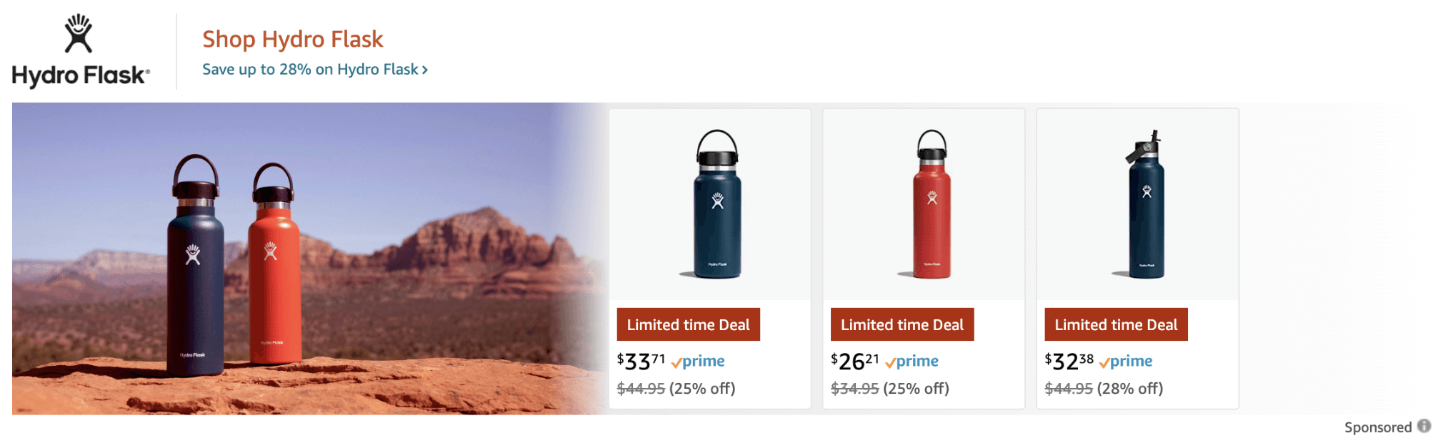
Sponsored Brand Ads, trước đây được gọi là “headline search ads”, là các quảng cáo Amazon nâng cao chỉ dành cho người bán và nhà cung cấp đã đăng ký thương hiệu.
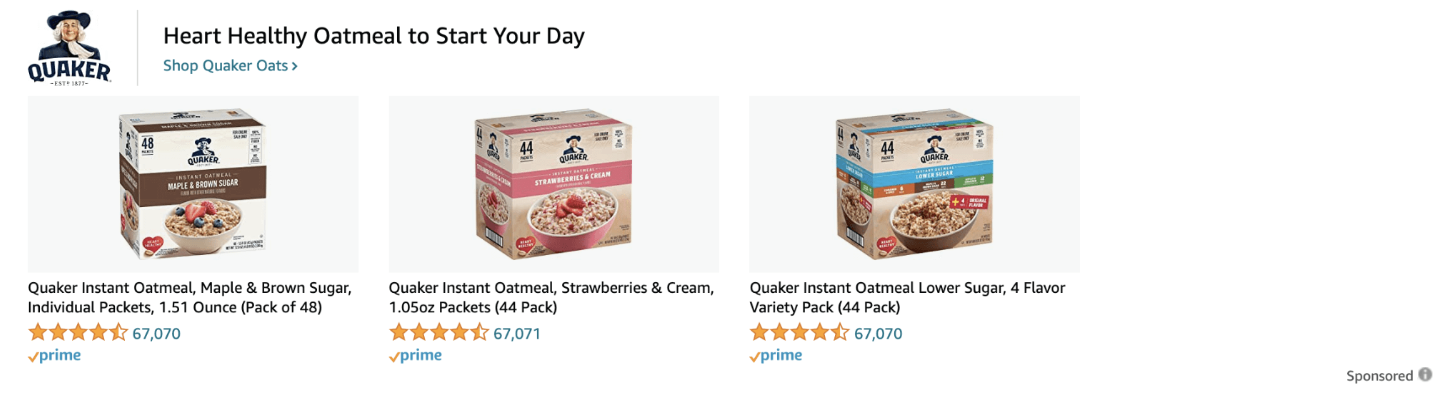
Các quảng cáo này giúp doanh nghiệp tăng nhận thức về thương hiệu và thúc đẩy doanh số bằng cách giới thiệu sản phẩm với các quảng cáo sáng tạo trên các kết quả mua sắm liên quan của Amazon. Một công cụ Amazon PPC có thể giúp bạn hiểu chiến lược quảng cáo nào phù hợp với chiến dịch tiếp thị của bạn và liệu Sponsored Brand Ads có phù hợp với mục tiêu của bạn hay không.
Các quảng cáo này thường xuất hiện ở đầu, bên cạnh và dưới cùng của kết quả tìm kiếm Amazon, bao gồm logo thương hiệu, khẩu hiệu và một vài sản phẩm từ thương hiệu.
Lợi ích của Sponsored Brand Ads
Dưới đây là một số lợi ích của Sponsored Brand Ads:
- Sponsored Brand Ads có thể tạo ra ROAS tốt hơn bằng cách đưa người mua trực tiếp đến cửa hàng thương hiệu hoặc trang đích tùy chỉnh mà không có đối thủ cạnh tranh.
- Nó cũng cho phép người bán quảng bá các sản phẩm bổ sung và khuyến khích người mua thêm nhiều mặt hàng vào giỏ hàng.
Với Sponsored Brand Ads, có ba định dạng mà người bán có thể chọn:
- Product Collection

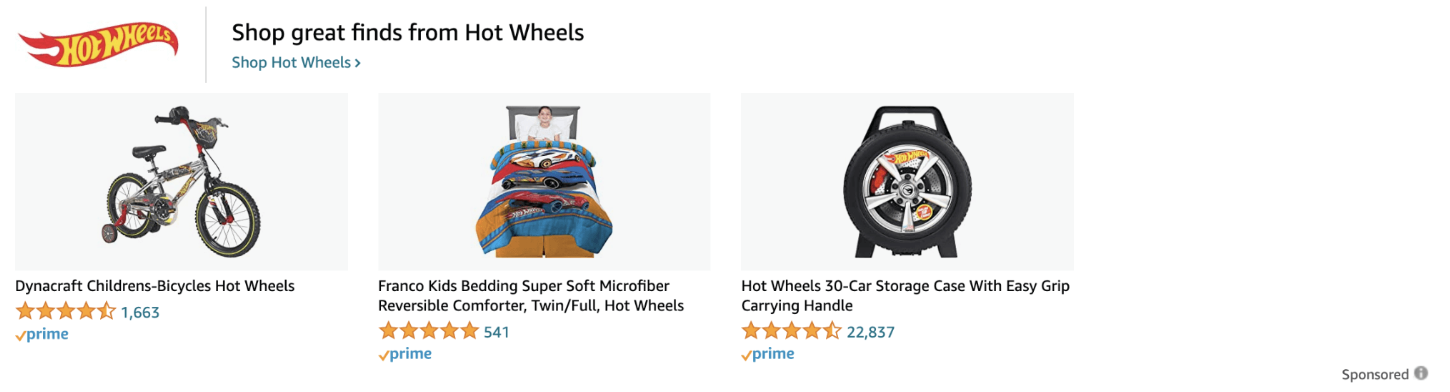
Định dạng quảng cáo Product Collection cho phép bạn quảng bá tối đa ba sản phẩm cùng lúc. Bạn cũng có thể dẫn lưu lượng truy cập từ quảng cáo đến cửa hàng Amazon tùy chỉnh của thương hiệu hoặc một trang đích chuyên dụng chỉ hiển thị ba sản phẩm trong quảng cáo của bạn.
Đây là lựa chọn tuyệt vời nếu bạn muốn tăng lưu lượng truy cập đến các sản phẩm mà bạn muốn tăng khả năng hiển thị và chuyển đổi. - Store Spotlight
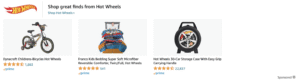
Loại quảng cáo này phù hợp với các thương hiệu bán các loại sản phẩm khác nhau trên nhiều danh mục hoặc danh mục phụ. Thay vì quảng bá nhiều sản phẩm, người bán có thể quảng bá cả ba danh mục sản phẩm trong quảng cáo Store Spotlight.
Từ ví dụ trước, thay vì quảng cáo ba sản phẩm khác nhau, thương hiệu hiển thị ba danh mục sản phẩm khác nhau trong một quảng cáo. Khi bạn nhấp vào bất kỳ danh mục nào, nó sẽ dẫn bạn đến trang danh mục phụ của cửa hàng Amazon. - Sponsored Brand Video Ads
Sponsored Brand Ads của Amazon cũng hiển thị video.
Vì video nổi bật hơn hình ảnh, quảng cáo video có thể tăng đáng kể khả năng hiển thị thương hiệu so với đối thủ cạnh tranh.
Tuy nhiên, trước khi tạo quảng cáo video, hãy đảm bảo bạn xem qua các hướng dẫn quảng cáo video Sponsored Brand của Amazon.
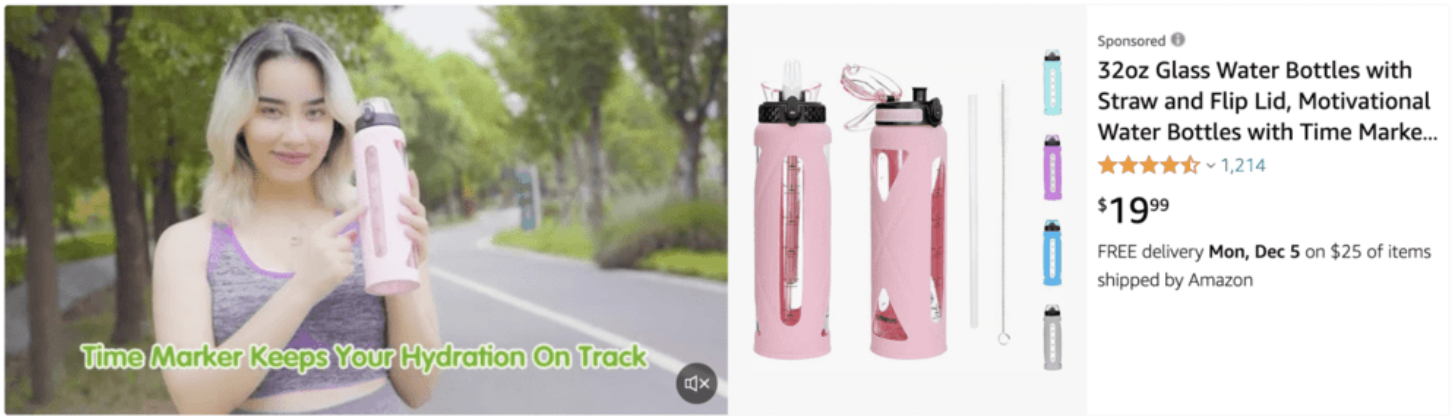
Dưới đây là một số phương pháp tốt nhất để tạo quảng cáo video Sponsored Brand của Amazon:
- Độ dài video nên từ 15 đến 30 giây.
- Video nên mang tính thông tin, không có nội dung thừa.
- Video tự động phát mà không có âm thanh. Vì vậy, hãy đảm bảo thêm văn bản và phụ đề thông tin.
- Tránh sử dụng phần giới thiệu không cần thiết ở đầu video. Hiển thị sản phẩm của bạn ngay từ đầu.
Phần mềm nghiên cứu sản phẩm mà chúng tôi lựa chọn là Helium 10.
Sponsored Display Ads
Sponsored Display Ads cho phép người bán tương tác với người mua trong suốt hành trình mua sắm và tăng chuyển đổi.
Các quảng cáo này có thể xuất hiện ở bất kỳ đâu, chẳng hạn như trên các trang web liên kết của Amazon, ứng dụng điện thoại di động, Netflix, Facebook và thậm chí trên Google.
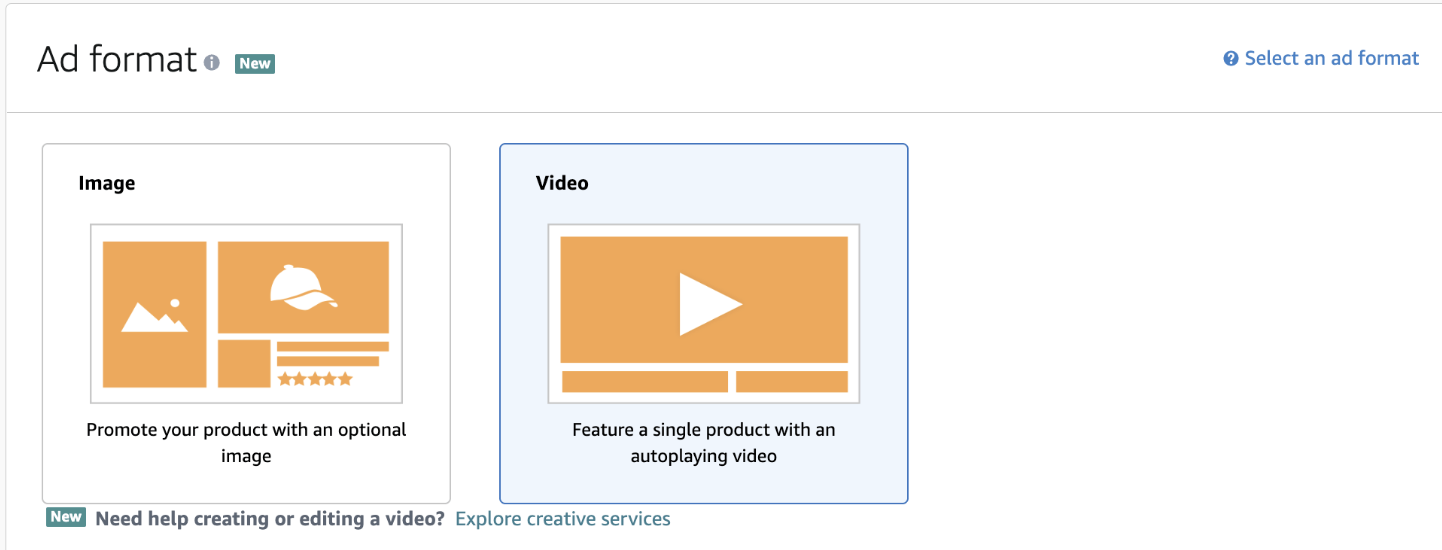
Lưu ý: Amazon gần đây đã ra mắt các sáng tạo video cho Sponsored Display Ads. Với những sáng tạo này, bạn có thể khiến người mua hào hứng với sản phẩm của mình cả trên và ngoài Amazon với hình ảnh hấp dẫn.
Lợi ích của Sponsored Display Ads
Sponsored Display Ads là một trong những cách tốt nhất để tái tương tác với khách hàng tiềm năng và thuyết phục họ mua sản phẩm của bạn.
- Nó sử dụng tín hiệu mua sắm để nhắm mục tiêu đến đối tượng có ý định cao cả trên và ngoài Amazon, đồng thời thu hút khách hàng mới.
- Nó nhắm mục tiêu đến người mua ngoài Amazon và đưa họ quay lại danh sách sản phẩm của bạn.
- Nó cải thiện doanh số cho các sản phẩm giá cao với chu kỳ bán hàng dài hơn.
Tùy chọn nhắm mục tiêu của Sponsored Display Ads
Với Sponsored Display Ads, bạn không thể nhắm mục tiêu từ khóa. Nhưng Sponsored Display Ads có thể nhắm mục tiêu đến các khách hàng cụ thể dựa trên hành vi mua sắm của họ.
Ví dụ, nếu một người mua đã xem một sản phẩm trên Amazon trước đây, nó sẽ hiển thị các sản phẩm đó cho cùng những người mua đó lặp lại ở các nơi khác nhau để họ quay lại trang chi tiết sản phẩm và mua hàng.
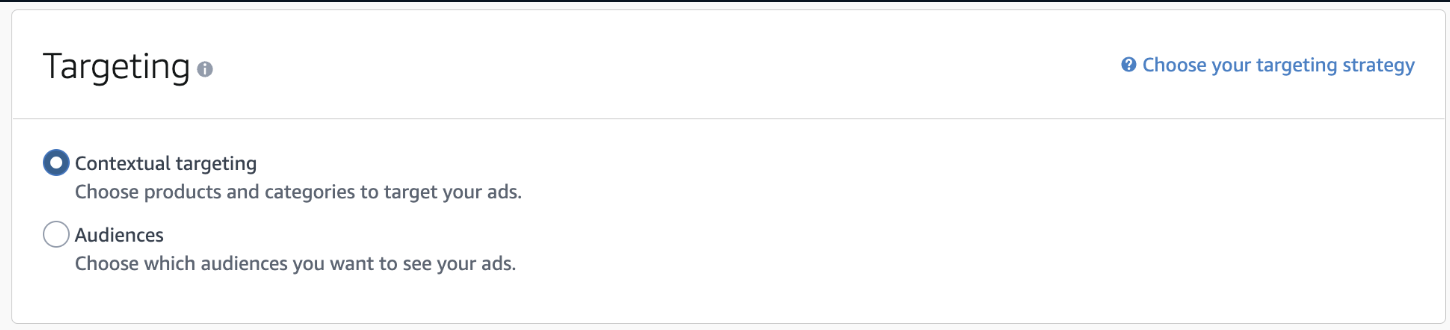
Đối với quảng cáo hiển thị sản phẩm, có hai tùy chọn nhắm mục tiêu để lựa chọn:
- Contextual Targeting
Với nhắm mục tiêu theo ngữ cảnh, người bán có thể hiển thị quảng cáo cho những người mua đã truy cập một sản phẩm hoặc danh mục sản phẩm cụ thể. Các quảng cáo xuất hiện trên trang kết quả tìm kiếm Amazon, trang chi tiết sản phẩm, Facebook, Twitch và các trang web bên thứ ba. - Audience Targeting
Với nhắm mục tiêu theo đối tượng, bạn có thể chọn đối tượng người mua cụ thể mà bạn muốn hiển thị Sponsored Display Ads.
Có ba loại chiến lược nhắm mục tiêu theo đối tượng mà bạn có thể chọn:
-
Views Remarketing
Với remarketing lượt xem, người bán có thể nhắm mục tiêu lại đến những đối tượng đã truy cập danh sách sản phẩm của họ hoặc danh sách sản phẩm và danh mục tương tự nhưng chưa mua hàng trong một khoảng thời gian nhìn lại cụ thể. Bạn có thể chọn giữa các tùy chọn khoảng thời gian nhìn lại khác nhau, từ 7 ngày đến 90 ngày.
Remarketing lượt xem giúp người bán thúc đẩy nhận thức trong quá trình ra mắt sản phẩm mới, hướng dẫn người mua qua giai đoạn xem xét và tái tương tác với người mua để chuyển đổi các cơ hội bán hàng bị bỏ lỡ. -
Purchases Remarketing
Với remarketing mua hàng, người bán có thể hiển thị quảng cáo hiển thị cho các đối tượng dựa trên hành vi mua hàng của họ trong một khoảng thời gian cụ thể.
Với remarketing mua hàng, người bán có thể tái tương tác với người mua cũ, cải thiện lòng trung thành với thương hiệu và tiếp cận các đối tượng đã mua các sản phẩm tương tự trong quá khứ.
So với nhắm mục tiêu lượt xem, remarketing mua hàng có khoảng thời gian nhìn lại dài hơn, từ 7 ngày đến 365 ngày. -
Amazon Audiences
Amazon Audiences giúp người bán tiếp cận những người mua tiềm năng mới bằng cách nhắm mục tiêu đến hàng nghìn phân khúc đối tượng được xây dựng sẵn.
Người bán có thể chọn từ 4 chiến lược đối tượng khác nhau:- In-market: Chiến lược này cho phép người bán nhắm mục tiêu đến các đối tượng gần đây đang mua sắm sản phẩm trong một danh mục nhất định.
- Lifestyle: Nhắm mục tiêu đến các đối tượng thể hiện một loạt hành vi mua sắm và xem, bao gồm mua sắm trên Amazon, phát video, duyệt trên IMDB, v.v.
- Interests: Chiến lược này cho phép người bán nâng cao nhận thức về sản phẩm của họ đến những người mua tiềm năng dựa trên lịch sử duyệt và mua hàng thường xuyên của họ.
- Life events: Cho phép người bán hiển thị các sản phẩm liên quan đến các đối tượng dựa trên các sự kiện cuộc sống gần đây của họ.
Sponsored Display Ads là một loại chiến dịch PPC tương đối mới trên Amazon. Tuy nhiên, với tư cách là người bán, bạn phải biết tất cả ba loại chiến dịch PPC để nhắm mục tiêu đến khách hàng ở các giai đoạn khác nhau của phễu tiếp thị.
Tuy nhiên, vì Sponsored Product Ads phổ biến nhất trong số các người bán nói chung, trong phần tiếp theo, chúng tôi sẽ hướng dẫn cách thiết lập một chiến dịch Sponsored Product Ads từ đầu đến cuối.
Amazon cung cấp một số loại quảng cáo khác như Amazon DSP và OTT Ads.
Amazon DSP
Amazon DSP là một nền tảng phía cầu (demand-side platform) do Amazon cung cấp. Nó cho phép các nhà quảng cáo đấu giá và mua không gian quảng cáo từ các trang web và ứng dụng khác nhau thông qua một nền tảng thống nhất duy nhất.
Bạn có thể cung cấp trải nghiệm mua sắm mạnh mẽ cho người mua của mình với Amazon DSP.
Amazon OTT
Quảng cáo Amazon OTT (over-the-top) cho phép bạn tiếp cận người mua với video trên các trang web, ứng dụng di động của Amazon và màn hình chờ của Fire tablet.
Các quảng cáo này cho phép các thương hiệu truyền tải câu chuyện của họ một cách hiệu quả và mang lại trải nghiệm hấp dẫn cho khách hàng.
Cách tạo Auto Campaign Sponsored Product Ads
Bước 1: Tạo chiến dịch
Truy cập Amazon Seller Central và điều hướng đến Advertising > Campaign Manager.
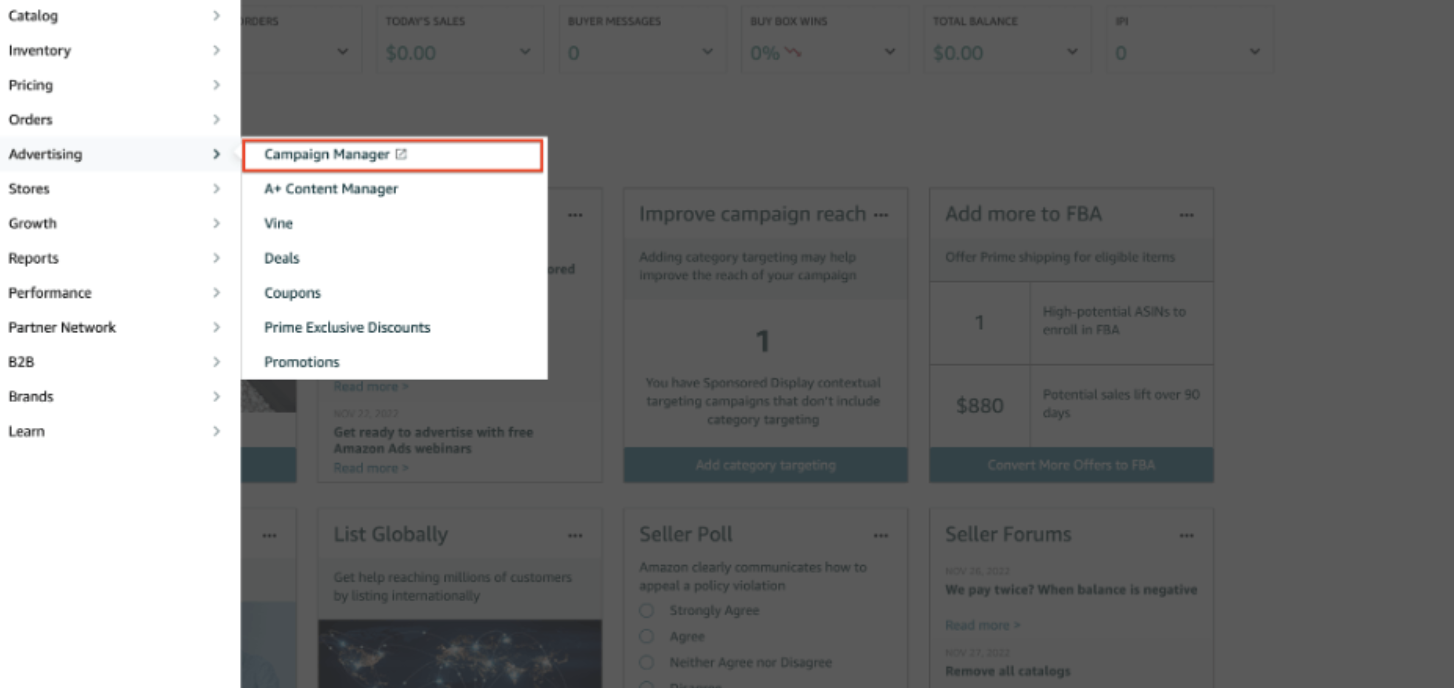
Tại đây, nhấp vào “Create a portfolio”. Đặt tên cho danh mục.
Danh mục giúp bạn nhóm nhiều chiến dịch dưới một tên. Bạn có thể tạo danh mục theo danh mục sản phẩm, thương hiệu, chiến lược quảng cáo hoặc bất kỳ tên nào theo mục tiêu của bạn.
Bạn cũng có thể thêm giới hạn ngân sách cho danh mục để đảm bảo bạn ở trong ngân sách cho danh mục cụ thể.
Tiếp theo, cuộn xuống dưới biểu đồ và nhấp vào “Create Campaign”.
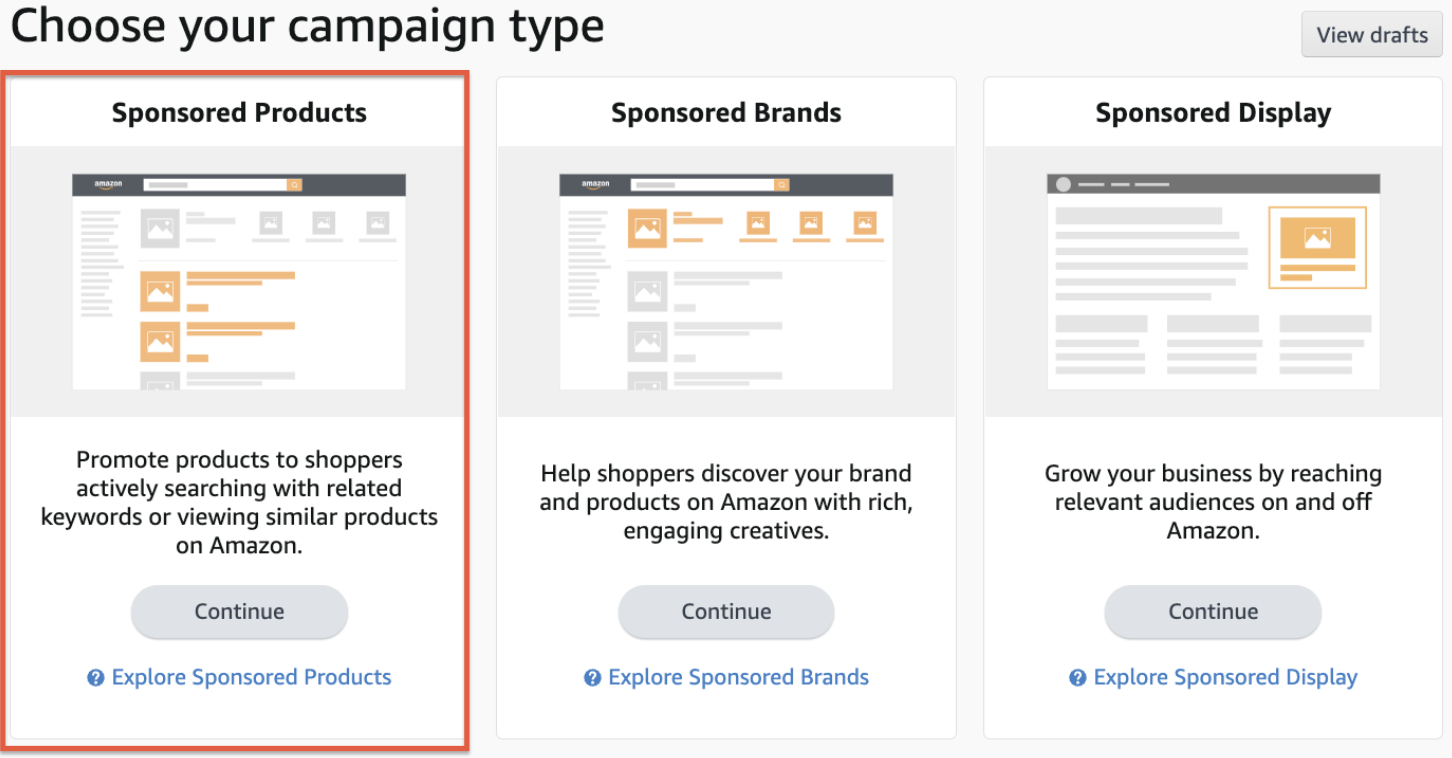
Bạn sẽ được chuyển hướng đến trang “Choose your campaign type”, chọn Sponsored Product và nhấp vào “Continue”.
Trên trang tiếp theo, bắt đầu điền tất cả các chi tiết.
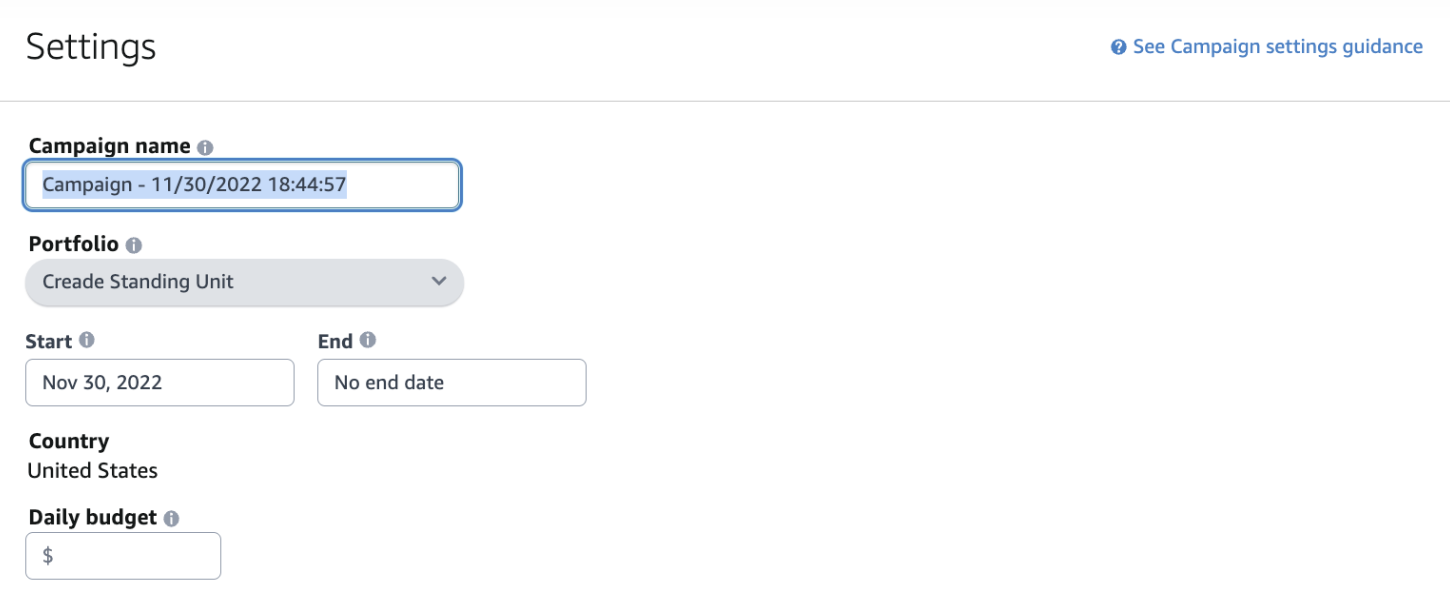
Bước 2: Đặt tên chiến dịch
Tên có thể là bất kỳ, nhưng chúng tôi khuyên bạn nên sử dụng quy ước đặt tên cụ thể để giúp bạn nhớ chiến lược đằng sau việc tạo chiến dịch.
Quy ước đặt tên:
Loại chiến dịch – Nhắm mục tiêu – Tên sản phẩm – thuộc tính
Ví dụ:
SP_Auto_Water_Bottle_CM_LM
SP_Manual_KW_Exact_Water_Bottle
Bước 3: Đặt ngày bắt đầu và kết thúc
Tiếp theo, chọn ngày bắt đầu và kết thúc của chiến dịch. Bạn có thể để trống ngày kết thúc nếu muốn chiến dịch chạy vô thời hạn.
Bước 4: Đặt ngân sách
Bây giờ, đặt số tiền tối đa bạn muốn chi cho quảng cáo mỗi ngày làm ngân sách hàng ngày.
Lưu ý: Khi bắt đầu với một chiến dịch mới, hãy đặt ngân sách hàng ngày là 50 đô la hoặc hơn cho hầu hết các danh mục. Nếu bạn chọn ngân sách hàng ngày 10 đô la, nó sẽ nhanh chóng cạn kiệt, và bạn sẽ không thu thập đủ dữ liệu từ chiến dịch.
Bước 5: Tạo nhóm quảng cáo
Trong phần tiếp theo, tạo một nhóm quảng cáo. Nhóm quảng cáo giúp bạn tổ chức các quảng cáo sản phẩm khác nhau và theo dõi hiệu suất của chúng trong một chiến dịch. Các sản phẩm được đặt cùng nhau trong một nhóm quảng cáo chia sẻ cùng giá thầu và nhắm mục tiêu.

Chọn tên nhóm quảng cáo tương tự như tên chiến dịch.
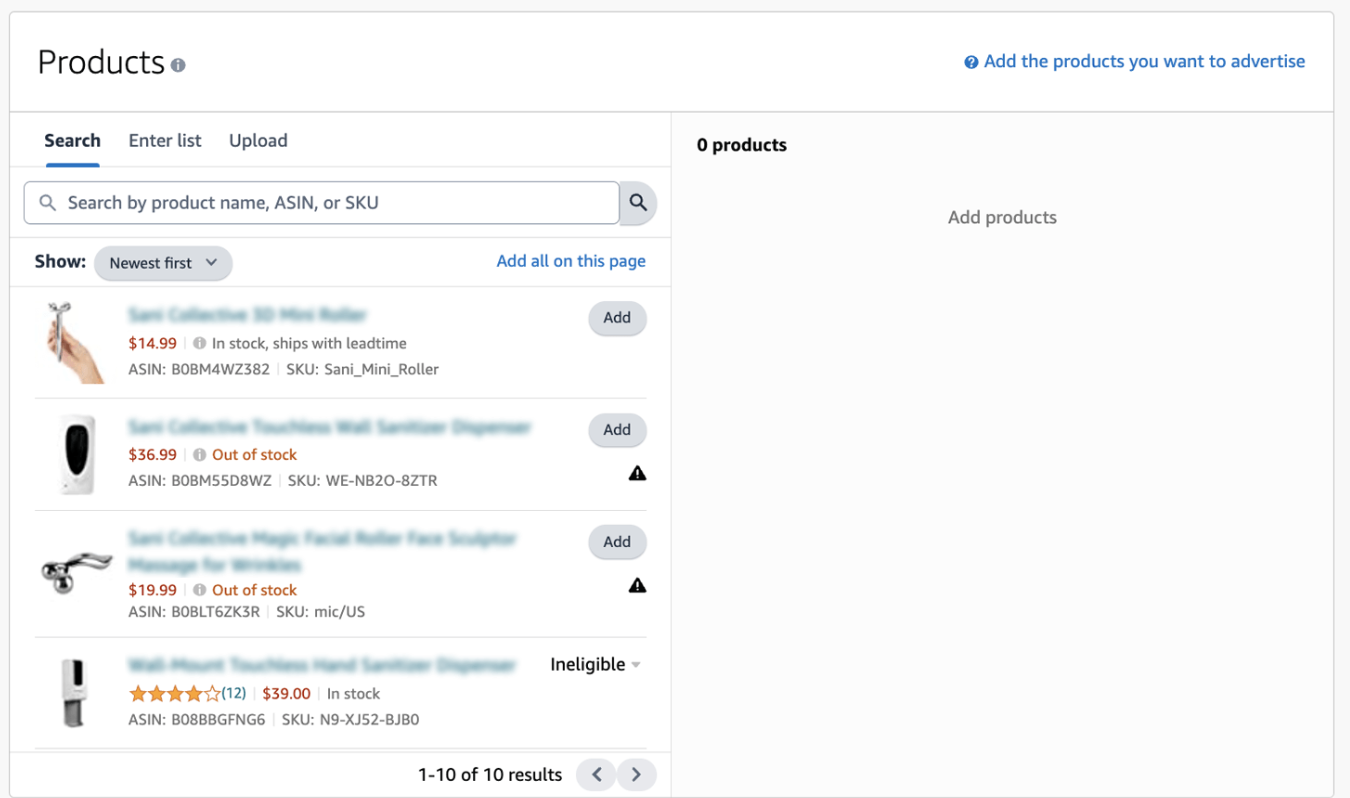
Bước 6: Chọn sản phẩm
Tiếp theo, chọn sản phẩm bạn muốn nhắm mục tiêu. Khi bắt đầu, chúng tôi khuyên bạn nên thêm một sản phẩm cho mỗi nhóm quảng cáo.
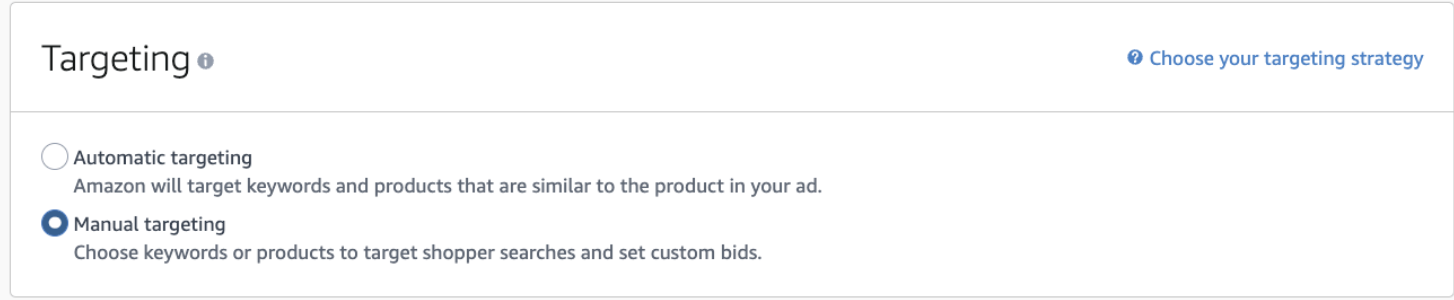
Bước 7: Chọn chiến lược nhắm mục tiêu
Có hai chiến lược nhắm mục tiêu để lựa chọn: nhắm mục tiêu tự động và nhắm mục tiêu thủ công.
Mẹo: Chúng tôi đề nghị bạn bắt đầu với nhắm mục tiêu tự động khi mới bắt đầu với các chiến dịch quảng cáo.
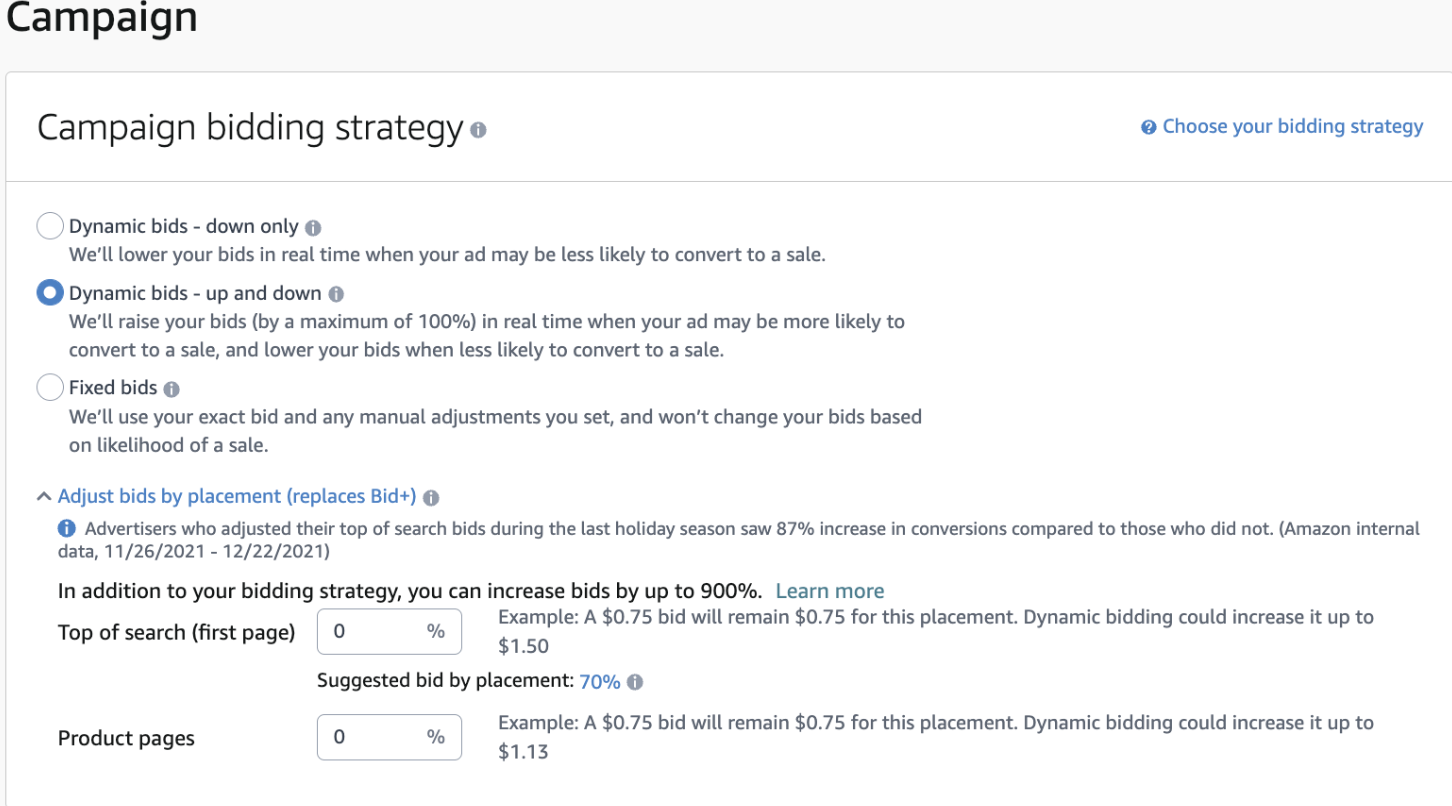
Bước 8: Chọn chiến lược đặt giá thầu
Giá thầu là số tiền bạn sẵn sàng trả khi ai đó nhấp vào quảng cáo của bạn. Tuy nhiên, bạn thường không chi toàn bộ số tiền đặt giá thầu. Nó sẽ cao hơn một chút so với người đặt giá cao thứ hai.
Ví dụ, bạn nhắm mục tiêu từ khóa “chai nước cho cắm trại” và đặt giá thầu 10 đô la. Người đặt giá cao thứ hai đặt giá thầu 5,50 đô la. Vì giá thầu của bạn cao hơn, bạn sẽ thắng, nhưng bạn trả khoảng 5,51-5,75 đô la cho mỗi lần nhấp vào quảng cáo, cao hơn một chút so với người đặt giá cao thứ hai.
Bạn có thể chọn từ ba loại chiến lược đặt giá thầu:
- Dynamic Bid-Down Only: Amazon tự động giảm giá thầu của bạn nếu nó nhận thấy quảng cáo của bạn ít có khả năng chuyển đổi thành doanh số. Điều này ngăn quảng cáo của bạn xuất hiện trong các tìm kiếm cho các sản phẩm không liên quan.
- Dynamic Bid – Up And Down: Nếu quảng cáo của bạn có khả năng chuyển đổi thành doanh số cao, Amazon có thể tăng giá thầu từ khóa của bạn lên đến 100% cho vị trí đầu trang kết quả tìm kiếm và 50% cho tất cả các vị trí sản phẩm khác. Tương tự, nếu quảng cáo ít có khả năng chuyển đổi, nó tự động giảm giá thầu của bạn.
- Fixed Bids: Ở đây, Amazon không thay đổi giá thầu của bạn. Giá thầu của bạn sẽ giữ nguyên cho đến khi bạn thay đổi chúng theo cách thủ công.
- Rule-based Bidding: Amazon cũng có chiến lược đặt giá thầu dựa trên quy tắc cho Sponsored Product Ads. Ở đây, bạn có thể thiết lập mục tiêu ROAS. Amazon sau đó điều chỉnh giá thầu cơ bản của bạn với mỗi lần hiển thị để đạt được ROAS mục tiêu.
Nếu Amazon không thể đạt được ROAS mục tiêu trong 21 ngày, nó sẽ tự động chuyển chiến lược đặt giá thầu dựa trên quy tắc về chiến lược đặt giá thầu trước đó.
Chúng tôi khuyên bạn nên đặt ROAS cao hơn ROAS hiện tại của chiến dịch. Ví dụ, nếu ROAS hiện tại của bạn là 3, hãy đặt ROAS dựa trên quy tắc là 3,5 hoặc hơn để đạt được kết quả tối đa.
Bước 9: Đặt giá thầu của bạn
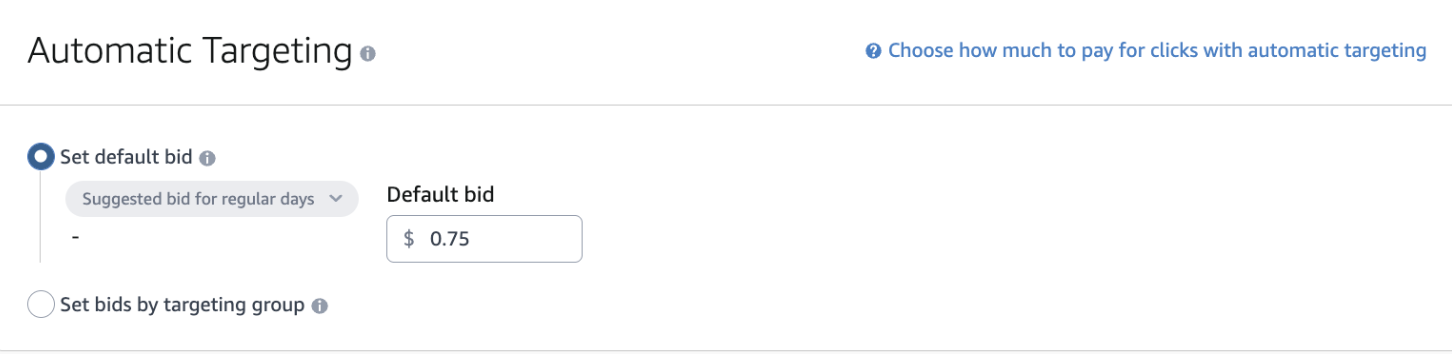
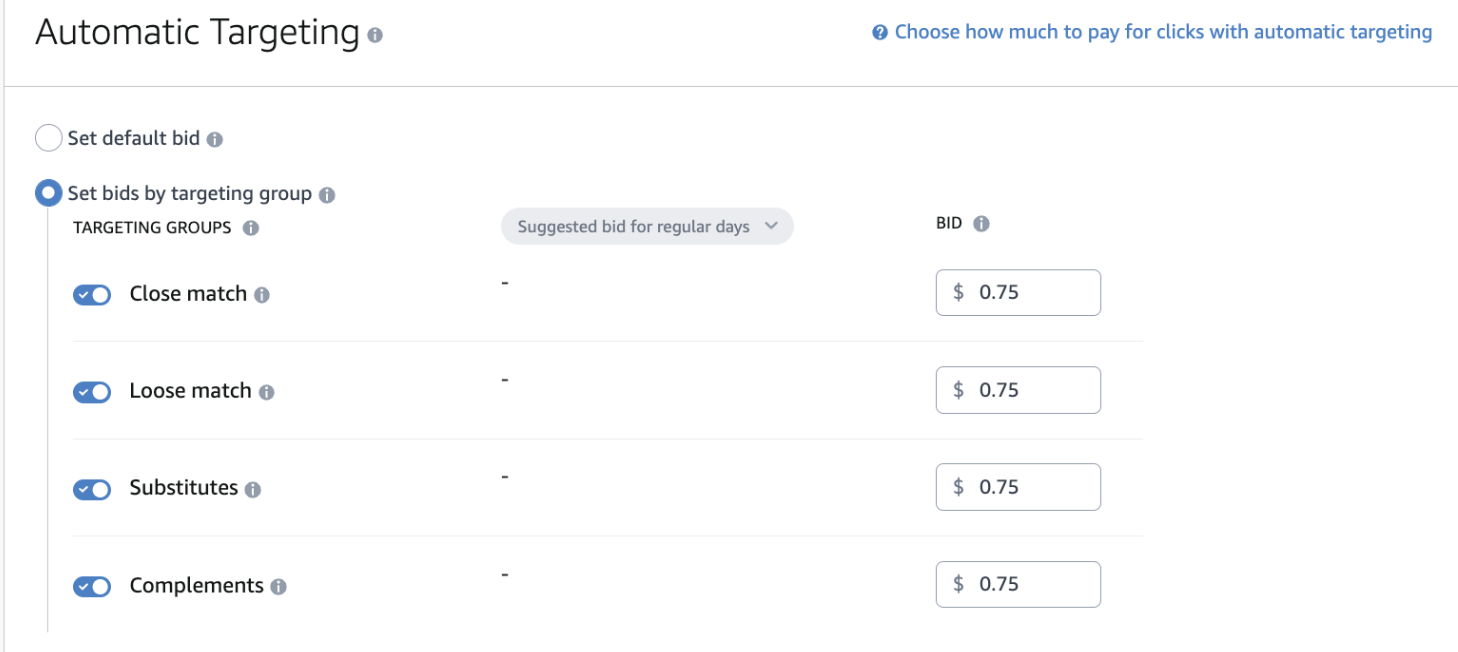
Bạn có thể đặt giá thầu cho Sponsored Product Ads nhắm mục tiêu tự động theo hai cách:
- Đặt giá thầu mặc định
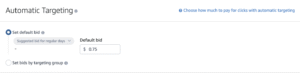
Amazon đưa ra giá thầu mặc định là 0,75 đô la. Nhưng chúng tôi khuyên bạn nên bắt đầu với 2-3 đô la để đảm bảo dễ dàng thắng trong các cuộc đấu giá. - Đặt giá thầu theo nhóm nhắm mục tiêu
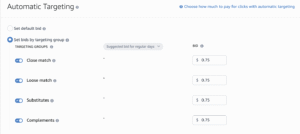
Nếu bạn muốn các tùy chọn nâng cao, bạn có thể đặt giá thầu theo các nhóm nhắm mục tiêu khác nhau. Amazon cung cấp bốn nhóm mục tiêu:- Close Match
- Loose Match
- Substitutes
- Complements
Bạn có thể đặt giá thầu khác nhau cho mỗi nhóm tùy thuộc vào yêu cầu của bạn.
Bước 10: Chọn từ khóa phủ định
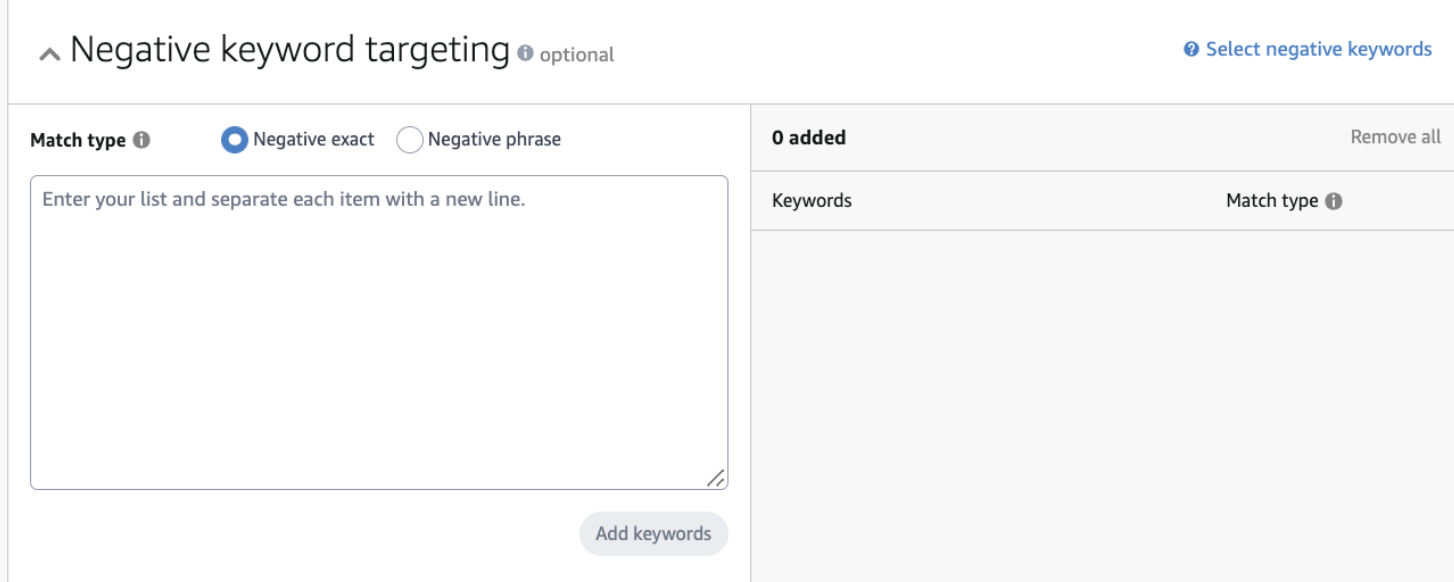
Nếu bạn không muốn quảng cáo của mình hiển thị trên Amazon cho một số từ khóa hoặc cụm từ không liên quan, bạn có thể thêm chúng làm từ khóa phủ định.
Ví dụ, nếu bạn khởi chạy một chiến dịch tự động cho sản phẩm whey protein nhưng không muốn quảng cáo của mình hiển thị cho “sữa bột protein cao”, việc thêm nó làm từ khóa phủ định sẽ hữu ích.
Tuy nhiên, chúng tôi khuyên bạn nên để trống khi khởi chạy chiến dịch đầu tiên để tiếp cận nhiều khách hàng hơn và thu thập thêm dữ liệu. Cả hai đều quan trọng không kém đối với sản phẩm mới ra mắt.
Bước 11: Khởi chạy chiến dịch
Khi bạn hoàn thành tất cả thông tin, hãy kiểm tra lại lần nữa để xác nhận. Khi bạn hài lòng, nhấp vào nút “launch campaign” ở dưới cùng.
Thông thường, quảng cáo của bạn sẽ xuất hiện trên Amazon trong vòng từ 30 phút đến một giờ.
Cách tối ưu hóa Sponsored Product Ads nhắm mục tiêu tự động
Chúng tôi khuyên bạn nên chạy quảng cáo nhắm mục tiêu tự động ít nhất hai tuần trước khi thực hiện bất kỳ thay đổi nào.
Khi chiến dịch đã chạy được hai tuần, quay lại Campaign Manager trong tài khoản quảng cáo của bạn và chọn chiến dịch > nhóm quảng cáo bạn muốn theo dõi.
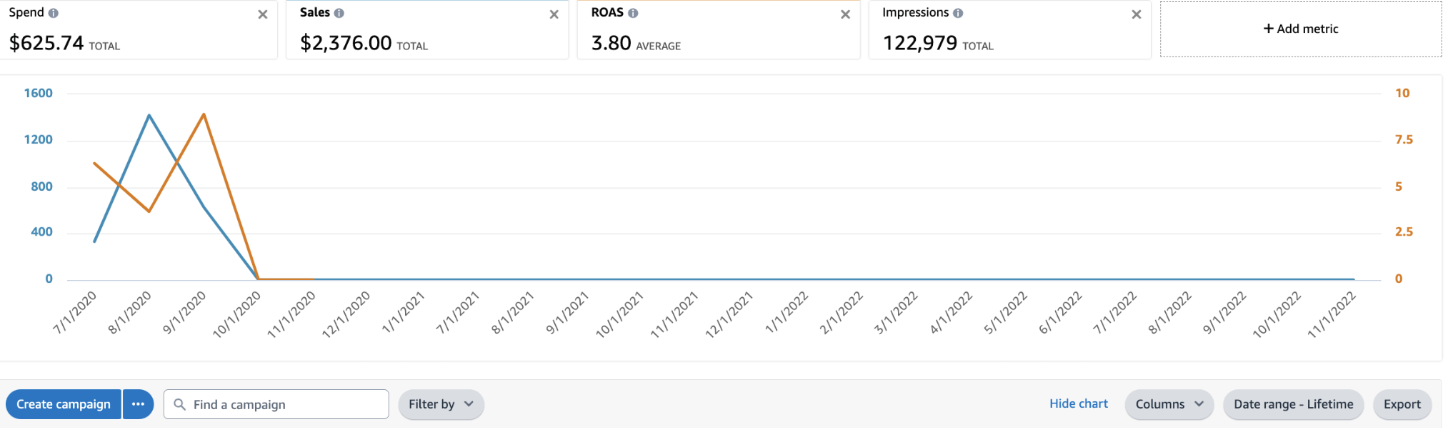
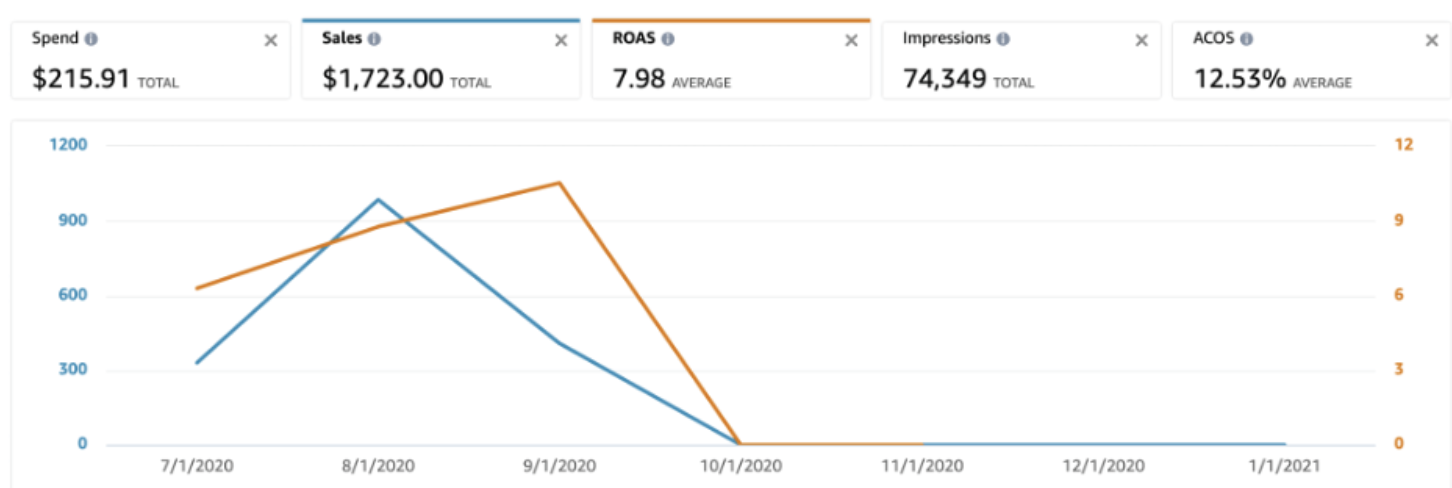
Tại đây, bạn có thể thấy tóm tắt tổng quan về chiến dịch của mình, bao gồm tổng chi tiêu, doanh số quảng cáo, tổng số lần hiển thị, ROAS và ACoS.
Tạo báo cáo từ khóa tìm kiếm
Sau khi xem xét dữ liệu cấp tổng quan, bạn có thể tạo báo cáo từ khóa tìm kiếm để phân tích sâu hơn về chiến dịch tự động.
Báo cáo này cung cấp thông tin giúp bạn hiểu những từ khóa tìm kiếm nào đang hoạt động tốt và những từ khóa nào không. Bạn có thể tối ưu hóa các chiến dịch tự động và thủ công với dữ liệu này để giảm ACoS và tăng doanh số.
- Truy cập Measurements & Reporting → Sponsored Ads Reports
- Nhấp vào “Create Report”.
- Chọn Danh mục báo cáo: “Sponsored Products”,
- Loại báo cáo: “Search term”.
- Đơn vị thời gian: “Summary”.
- Khoảng thời gian báo cáo: “Last 30 days”.
- Đặt tên cho chiến dịch của bạn.
- Cung cấp địa chỉ email của bạn và lịch trình cho bây giờ.
- Nhấn nút chạy báo cáo.
Sau một thời gian, bạn có thể tải báo cáo quảng cáo của mình từ bảng điều khiển “Sponsored Ads Reports”.
Xem xét báo cáo từ khóa tìm kiếm
Trong báo cáo từ khóa tìm kiếm, chúng tôi sẽ tập trung vào ba chỉ số sau:
- Customer Search Term: Đây là các cụm từ chính xác mà người mua Amazon sử dụng để tìm sản phẩm của bạn.
- Total Advertising Cost of Sales (ACoS): Đây là phần trăm tỷ lệ chi phí quảng cáo so với tổng doanh số.
- 7-day Conversion Rate: Đây là tỷ lệ số lượng doanh số so với số lần nhấp vào quảng cáo trong cùng khoảng thời gian từ từ khóa.
Tìm từ khóa hiệu suất thấp
Đầu tiên, tính toán ACoS hòa vốn cho sản phẩm của bạn để hiểu những từ khóa nào bạn đang thua lỗ.
ACoS hòa vốn của bạn là điểm mà chi phí bán sản phẩm + chi phí quảng cáo bằng với tỷ suất lợi nhuận. ACoS cao hơn điểm hòa vốn có nghĩa là bạn đang mất tiền.
Tiếp theo, lọc báo cáo từ khóa tìm kiếm để tìm các từ khóa hoạt động kém.
Ví dụ, tìm các từ khóa có hơn 10 lần nhấp nhưng ACoS cao hơn ACoS hòa vốn hoặc tỷ lệ chuyển đổi thấp.
Khi bạn tìm thấy các từ khóa tìm kiếm hoạt động kém, hãy thêm chúng vào danh sách nhắm mục tiêu phủ định trong chiến dịch tự động của bạn.
Tìm từ khóa hiệu suất cao
Sử dụng cùng báo cáo từ khóa tìm kiếm để xác định các từ khóa hoạt động tốt. Ví dụ, các từ khóa hiệu suất cao này nên có ít nhất 10 lần nhấp và ACoS thấp hơn ACoS hòa vốn.
Khi bạn đã liệt kê các từ khóa hiệu suất cao, hãy tạo một chiến dịch thủ công nhắm mục tiêu đến các từ khóa này.
Đồng thời, thêm các từ khóa hiệu suất cao này vào danh sách nhắm mục tiêu phủ định trong chiến dịch tự động.
Bạn không muốn nhắm mục tiêu cùng một từ khóa trong cả chiến dịch tự động và thủ công để tránh lãng phí chi tiêu quảng cáo.
Nghe có vẻ mệt mỏi?
Sử dụng bảng điều khiển SellerApp Advertising để có được tất cả các thông tin quảng cáo này ngay trong tầm tay.
Truy cập bảng điều khiển SellerApp > Advertising tool > Insights. Tại đây, nhận tất cả các từ khóa tìm kiếm tích cực và phủ định và ASIN từ các chiến dịch của bạn dựa trên ACoS mục tiêu của bạn.
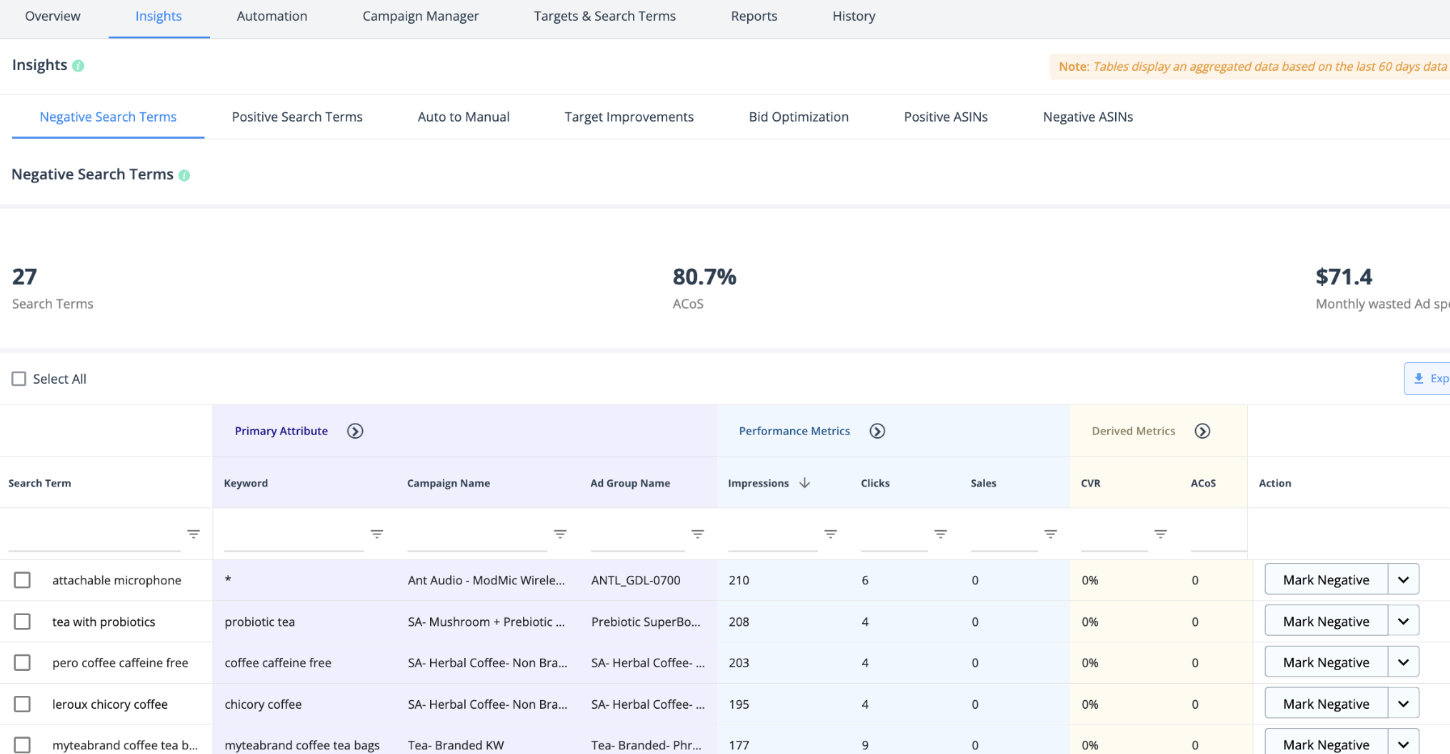
Phần tuyệt vời nhất?
Trực tiếp thực hiện hành động trên các từ khóa tìm kiếm và tối ưu hóa chiến dịch của bạn. Nó cũng cung cấp khả năng kiểm tra lịch sử các hành động của bạn để thực hiện các thay đổi cần thiết nếu cần.
Cách tạo Sponsored Product Ads nhắm mục tiêu thủ công
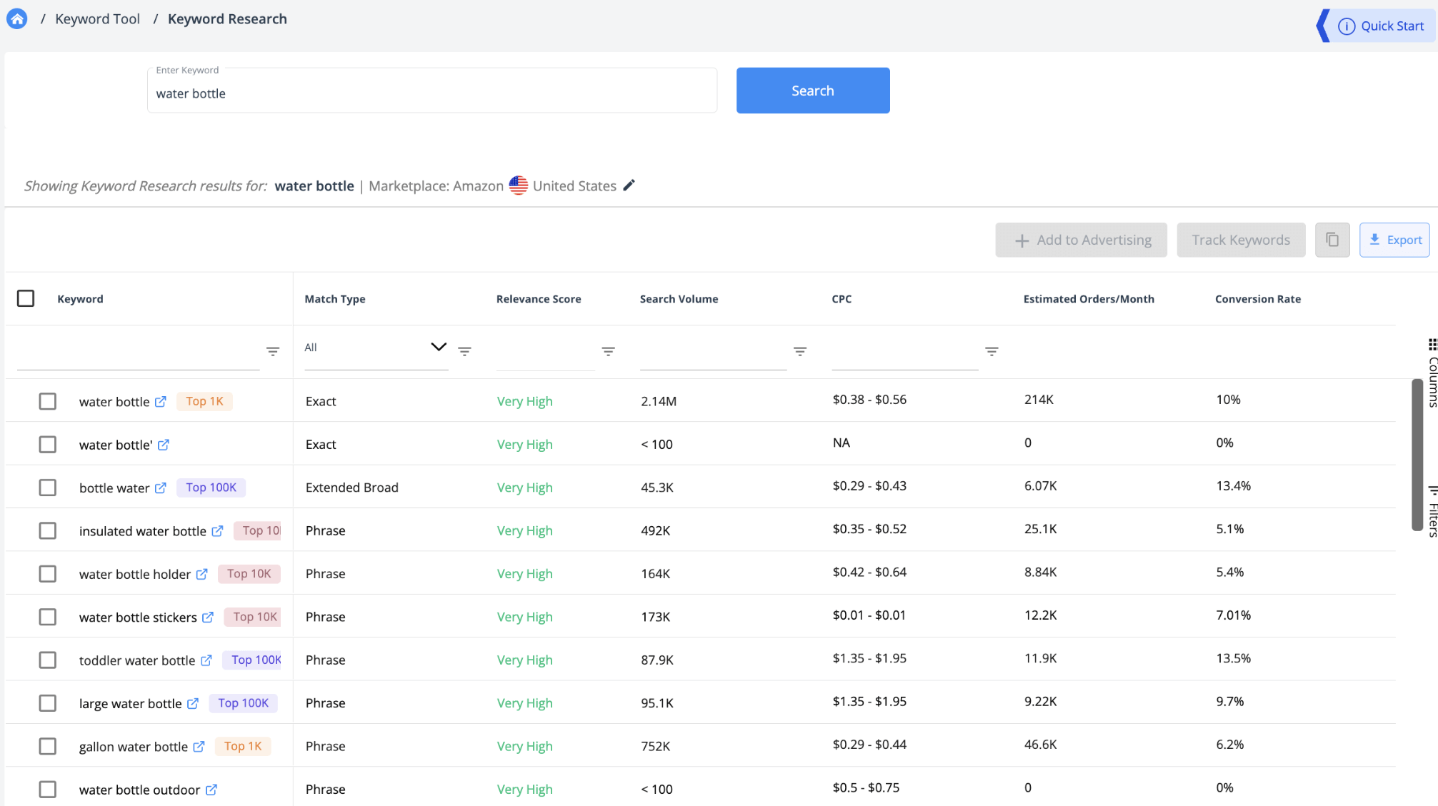
Bây giờ bạn đã có một số dữ liệu để bắt đầu, hãy bắt đầu tạo một chiến dịch quảng cáo thủ công cho sản phẩm của bạn. Nhưng trước tiên, bạn phải nghiên cứu từ khóa để tìm các từ khóa liên quan, hiệu suất cao và có lượng tìm kiếm cao.
Bước 1: Nghiên cứu từ khóa
Sử dụng công cụ từ khóa Helium10 để tìm các từ khóa liên quan, có lượng tìm kiếm cao và chuyển đổi cao cho các chiến dịch quảng cáo của bạn.
Bước 2: Tạo chiến dịch quảng cáo
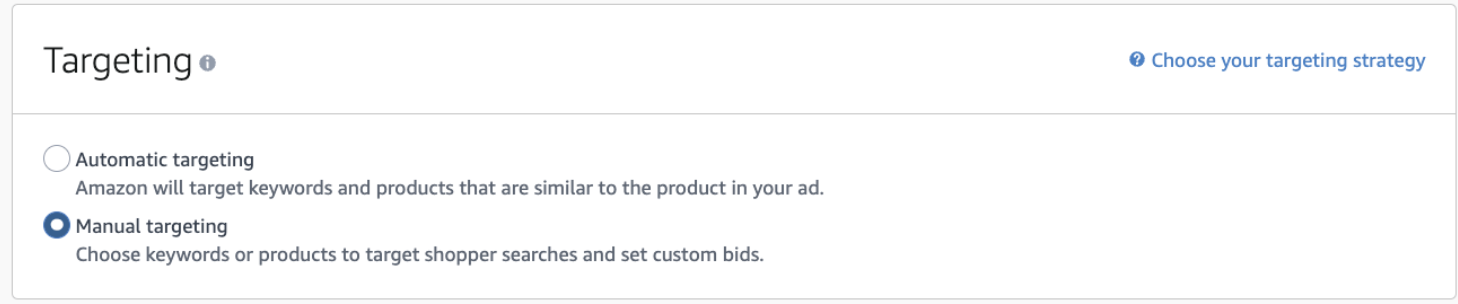
Quay lại Campaign Manager của bạn và lặp lại quy trình tương tự để tạo chiến dịch tự động cho đến bước 6.
Tại đây, thay vì chọn nhắm mục tiêu tự động, hãy chọn nhắm mục tiêu thủ công.
Bước 3: Thiết lập nhắm mục tiêu
Trong nhắm mục tiêu thủ công, bạn cũng sẽ tìm thấy hai loại chiến lược nhắm mục tiêu:
- Keyword targeting: Với chiến lược này, bạn có thể đặt giá thầu cho các từ khóa liên quan để giành vị trí hàng đầu trên kết quả tìm kiếm Amazon.
- Product targeting: Sử dụng chiến lược này để đặt giá thầu cho cùng thương hiệu hoặc ASIN của đối thủ để quảng cáo của bạn xuất hiện trên các trang chi tiết sản phẩm liên quan.
Nhắm mục tiêu từ khóa có ba loại khớp:
- Broad Match:
Với nhắm mục tiêu từ khóa khớp rộng, quảng cáo có thể xuất hiện cho tất cả các từ khóa tìm kiếm và các biến thể, từ đồng nghĩa liên quan chặt chẽ với từ khóa. Ví dụ, nếu bạn nhắm mục tiêu từ khóa “giày” với khớp rộng, quảng cáo của bạn có thể xuất hiện cho các từ khóa tìm kiếm “giày” và thậm chí “giày thể thao”.
Để giúp tinh chỉnh tính năng khớp rộng, Amazon đã giới thiệu Broad Match Modifier cho Sponsored Brands và sau đó trong Sponsored Product Ads.
Nó cho phép các nhà quảng cáo đảm bảo rằng một số từ khóa nhất định luôn được bao gồm trong các từ khóa tìm kiếm.
Ví dụ, nhắm mục tiêu “+sport +shoes” trong khớp rộng sẽ đảm bảo rằng cả “sport” và “shoes” đều được bao gồm trong tất cả các từ khóa tìm kiếm. Tuy nhiên, nhắm mục tiêu “sport shoes” trong khớp rộng có thể kích hoạt quảng cáo cho các từ khóa tìm kiếm như “rock climbing shoes” hoặc “sneakers”.
Tóm lại, nhắm mục tiêu từ khóa khớp rộng là một cách tuyệt vời để tăng phạm vi tiếp cận của chiến dịch Amazon PPC, nhưng Broad Match Modifier mang lại cho các nhà quảng cáo nhiều quyền kiểm soát hơn đối với các từ khóa tìm kiếm kích hoạt quảng cáo của họ.
- Phrase Match:
Với khớp cụm từ, quảng cáo của bạn xuất hiện cho các từ khóa tìm kiếm chứa chính xác cụm từ đó hoặc với các từ bổ sung trước hoặc sau cụm từ. Ví dụ, nếu bạn nhắm mục tiêu từ khóa “coffee mug” với khớp cụm từ, quảng cáo của bạn có thể xuất hiện cho các từ khóa tìm kiếm như “coffee mug”, “red coffee mug” hoặc “coffee mug for hiking”. - Exact Match:
Với khớp chính xác, quảng cáo của bạn xuất hiện cho các từ khóa tìm kiếm khớp chính xác với từ khóa. Ví dụ, nếu bạn nhắm mục tiêu từ khóa “coffee mug” với khớp chính xác, quảng cáo của bạn chỉ có thể xuất hiện cho từ khóa tìm kiếm “coffee mug” hoặc “coffee mugs”.
Trong hướng dẫn này, hãy tạo một chiến dịch thủ công nhắm mục tiêu từ khóa.
Bước 4: Thêm từ khóa để nhắm mục tiêu
Trên tab “Enter List”, thêm các từ khóa liên quan mà bạn đã tạo bằng công cụ nghiên cứu từ khóa SellerApp.
Bước 5: Điều chỉnh giá thầu
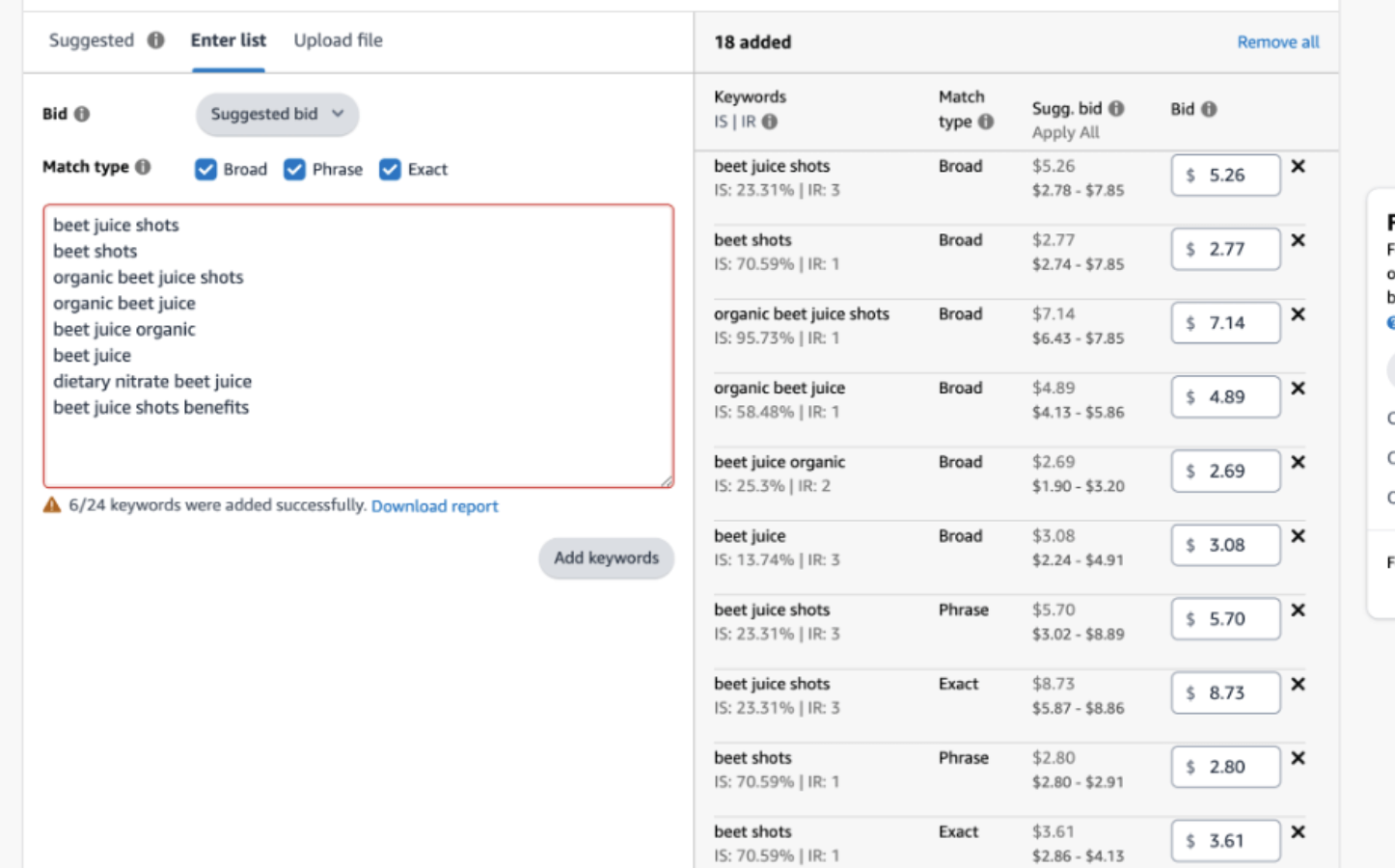
Sau khi bạn thêm các từ khóa, điều chỉnh giá thầu trên các từ khóa theo ý bạn.
Khi bắt đầu, chúng tôi khuyên bạn nên điều chỉnh giá thầu cao hơn 30-40% so với giá thầu được Amazon đề xuất để có được nhiều khả năng hiển thị và doanh số ban đầu. Bạn cũng có thể tinh chỉnh giá thầu dựa trên dữ liệu về số lần hiển thị, doanh số và ACoS từ các chiến dịch tự động.
Bước 6: Thêm từ khóa phủ định
Sử dụng báo cáo từ khóa tìm kiếm để thêm các từ khóa hoạt động kém từ chiến dịch tự động vào danh sách nhắm mục tiêu từ khóa phủ định, để bạn có thể tiết kiệm tiền.
Bước 7: Khởi chạy chiến dịch
Kiểm tra lại tất cả thông tin và nhấp vào nút “Launch campaign” để khởi chạy chiến dịch.
Có thể mất từ 30 phút đến một giờ để quảng cáo được hiển thị trên Amazon.
Cách tối ưu hóa Sponsored Product Ads nhắm mục tiêu thủ công
Tối ưu hóa chiến dịch thủ công khác với chiến dịch tự động.
Bước 1: Khi bạn đã lọc được các từ khóa hiệu suất cao từ các chiến dịch tự động, hãy thêm các từ khóa đó vào chiến dịch thủ công của bạn dưới dạng từ khóa khớp chính xác vì bạn biết những từ khóa này đã hoạt động tốt. Đây được gọi là thu hoạch từ khóa.
Bước 2: Tải xuống báo cáo từ khóa tìm kiếm sau hai tuần chạy chiến dịch thủ công.
Bước 3: Tính toán ACoS hòa vốn của bạn. Giả sử ACoS hòa vốn của bạn là 30%; thì bạn không muốn chi nhiều tiền hơn mức đó.
Bước 4: Sắp xếp các từ khóa theo thứ tự giảm dần dựa trên ACoS. Mục tiêu là giảm chi tiêu cho các từ khóa hoạt động kém và tăng chi tiêu cho các từ khóa hoạt động tốt.
Bước 5: Xem xét từng từ khóa trong chiến dịch của bạn và điều chỉnh giá thầu tương ứng:
- Giảm giá thầu cho các từ khóa khớp chính xác có ACoS cao hơn ACoS hòa vốn.
- Giảm hoặc tạm dừng giá thầu cho các từ khóa có nhiều lần nhấp nhưng doanh số thấp.
- Thêm các từ khóa tìm kiếm có ACoS cao vào danh sách từ khóa phủ định.
- Thêm các từ khóa tìm kiếm có doanh số tốt và ACoS thấp làm từ khóa khớp chính xác.
- Tăng giá thầu cho các từ khóa có số lần hiển thị thấp nhưng tỷ lệ chuyển đổi cao.
- Theo dõi chiến dịch của bạn định kỳ và lặp lại quá trình tùy thuộc vào mục tiêu kinh doanh của bạn.
Kết luận
Chúng tôi tin rằng hướng dẫn Amazon PPC này đã giúp bạn hiểu các loại quảng cáo Amazon khác nhau và cách tạo một chiến dịch PPC.
- Mua Tool : Jungle Scout giảm giá lên đến 55%
