Amazon – một trong những nền tảng thương mại điện tử lớn nhất thế giới – không chỉ là nơi mua sắm lý tưởng mà còn mở ra cơ hội kinh doanh toàn cầu. Để bắt đầu hành trình khám phá vô số sản phẩm hoặc bán hàng trên nền tảng này, bước đầu tiên và quan trọng nhất chính là tạo tài khoản Amazon Seller.
Bài viết này sẽ hướng dẫn bạn từng bước cụ thể trong việc tạo tài khoản Amazon, giúp bạn nhanh chóng sở hữu tài khoản và tận dụng tối đa những tiện ích Amazon mang lại.
1. Giới thiệu về Amazon
Amazon một tập đoàn công nghệ hàng đầu thế giới, được thành lập vào năm 1994 bởi Jeff Bezos tại bang Washington, Hoa Kỳ. Công ty tập trung vào các lĩnh vực cốt lõi như thương mại điện tử, điện toán đám mây, phân tích dữ liệu, và tích hợp trí tuệ nhân tạo, định hình lại cách con người mua sắm và sử dụng công nghệ.
Được công nhận là một trong bốn “gã khổng lồ” công nghệ toàn cầu cùng với Google, Apple và Facebook, Amazon chiếm gần một nửa tổng doanh thu của ngành thương mại điện tử tại Mỹ, khẳng định vị thế vượt trội trên thị trường.
Hệ thống thương mại điện tử của Amazon hoạt động trên quy mô toàn cầu, không giới hạn phạm vi quốc gia, với số lượng gian hàng khổng lồ và đa dạng. Công ty cung cấp các sản phẩm đến từ nhiều thương hiệu khác nhau, đáp ứng nhu cầu của người tiêu dùng trên khắp thế giới.
2. Chuẩn bị Hồ sơ để tạo Tài Khoản Amazon
- Quy trình đăng ký tài khoản

- Hồ sơ chuẩn bị trước khi đăng ký
Trước khi đăng ký tài khoản, bạn cần chuẩn bị đầy đủ các giấy tờ sau:
| Bước xác minh | Tên hồ sơ | Ghi chú | Yêu cầu |
|---|---|---|---|
| Giấy tờ xác minh danh tính lần 1 (SIV) | Giấy tờ tùy thân (Hộ chiếu/CMND/CCCD/Bằng lái xe) | Có thông tin của người liên hệ chính (đại diện pháp luật doanh nghiệp hoặc cá nhân chủ tài khoản Amazon). | – Nên chuẩn bị tối thiểu 2 loại giấy tờ. – Hộ chiếu phải có chữ ký và còn hạn. Scan hoặc chụp ảnh màu trang thông tin và trang chữ ký. – CCCD/CMND/GPLX bao gồm cả mặt trước và mặt sau, còn hạn. |
| Sao kê ngân hàng | Sao kê tài khoản ngân hàng giao dịch hoặc sao kê thẻ tín dụng của doanh nghiệp hoặc cá nhân chủ tài khoản Amazon. | – Có ít nhất 2 giao dịch trở lên. – Được phát hành trong vòng 180 ngày gần nhất. – Có tên ngân hàng, dấu mộc và logo. – Có tên và địa chỉ của doanh nghiệp/cá nhân chủ tài khoản. |
|
| Thẻ thanh toán quốc tế | Thẻ tín dụng/Thẻ ghi nợ. | – Thẻ do tổ chức thanh toán quốc tế phát hành. – Được phát hành bởi Visa/Mastercard/AMEX. |
|
| Tài khoản nhận tiền | Là tài khoản của doanh nghiệp hoặc cá nhân chủ tài khoản Amazon trên hệ thống ví nhận tiền. | – Tên Nhà bán hàng/Doanh nghiệp và địa chỉ trùng khớp với thông tin sẽ đăng ký với Amazon. | |
| Giấy tờ xác minh danh tính lần 2 (SPR) | Giấy phép kinh doanh (nếu có) | Chỉ áp dụng nếu đăng ký tài khoản với tư cách doanh nghiệp. | – Chụp hoặc scan màu tất cả các trang. |
| Hóa đơn tiện ích (Điện/Nước hoặc Internet) | Có tên và địa chỉ của doanh nghiệp hoặc cá nhân chủ tài khoản Amazon. | – Hóa đơn có thời hạn trong 90 ngày gần nhất. – Có thể sử dụng hóa đơn điện tử. – Bổ sung đầy đủ chứng minh mới quan hệ nếu chủ tài khoản Amazon không đứng tên trên hóa đơn tiện ích. |
Lưu ý:
- Điền tất cả thông tin dưới dạng tiếng Việt không dấu.
- Tên doanh nghiệp và địa chỉ trên sao kê và hóa đơn tiện ích phải trùng khớp với thông tin cung cấp trên Seller Central.
3. Tiến hành đăng ký tạo tài khoản Amazon
3.1. Đăng ký tạo tài khoản Amazon
Hãy cung cấp thông tin chính xác ngay từ đầu vì bạn không thể quay lại thay đổi thông tin khi tới bước tiếp theo. Bạn chỉ có thể thay đổi thông tin sau khi đăng ký tài khoản thành công.
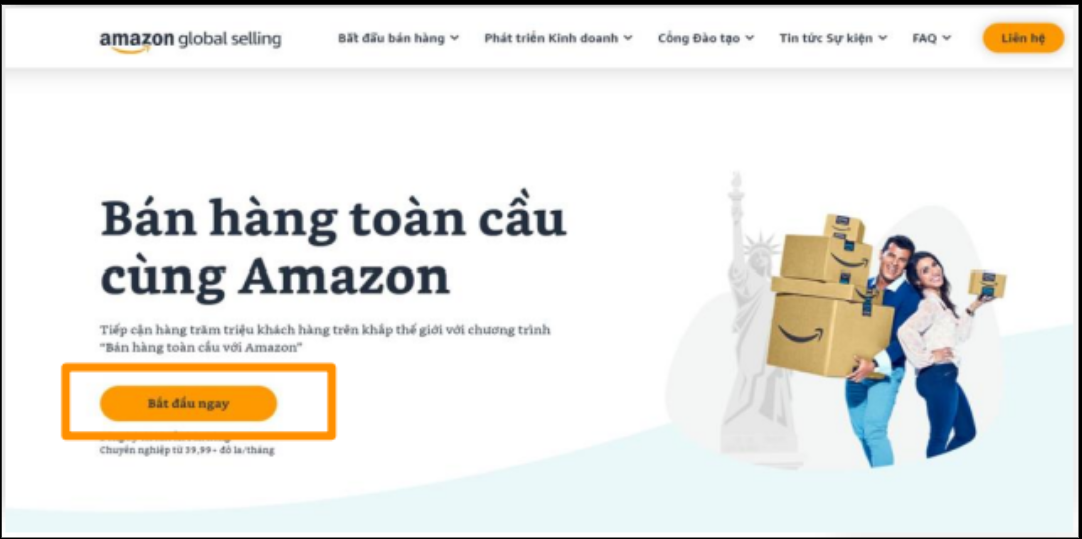
Bước 1
Truy cập trang web Sell.amazon.vn và nhấn vào nút “Bắt đầu ngay” để đăng ký tài khoản.
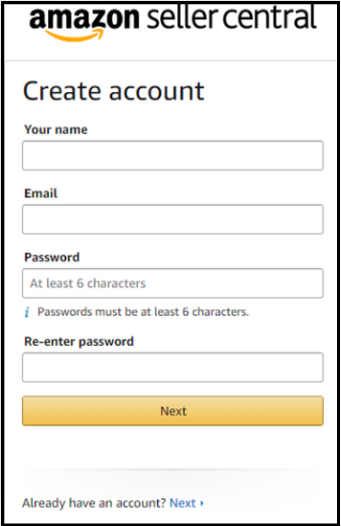
 Bước 2
Điền thông tin đăng ký theo hướng dẫn sau:
- “Your name”: Nhập tên của bạn.
- “Email”: Nhập địa chỉ email bạn muốn dùng để đăng ký tài khoản.
- “Password”: Nhập mật khẩu bạn muốn sử dụng (ít nhất 6 ký tự).
- “Re-enter password”: Nhập lại mật khẩu để xác nhận.
Sau khi hoàn thành, nhấn nút “Next” để tiếp tục.
Nếu bạn cần thêm hỗ trợ hoặc chỉnh sửa chi tiết nội dung này, hãy cho tôi biết nhé!
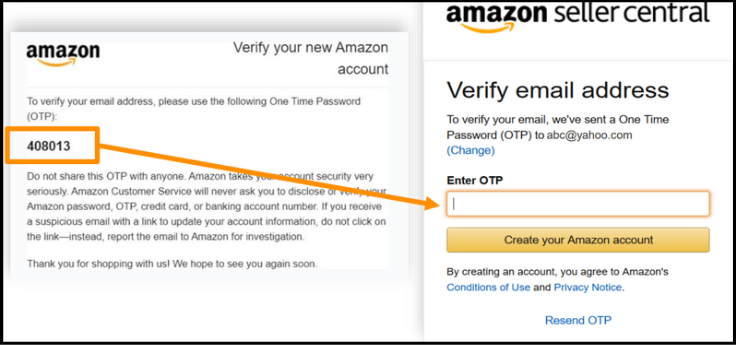
Bước 3: Nhập mã OTP để xác nhận
Amazon sẽ gửi thư thông báo về địa chỉ email của bạn. Hãy kiểm tra hộp thư để lấy mã OTP và điền vào mục “Enter OTP” trên Seller Central để xác nhận.
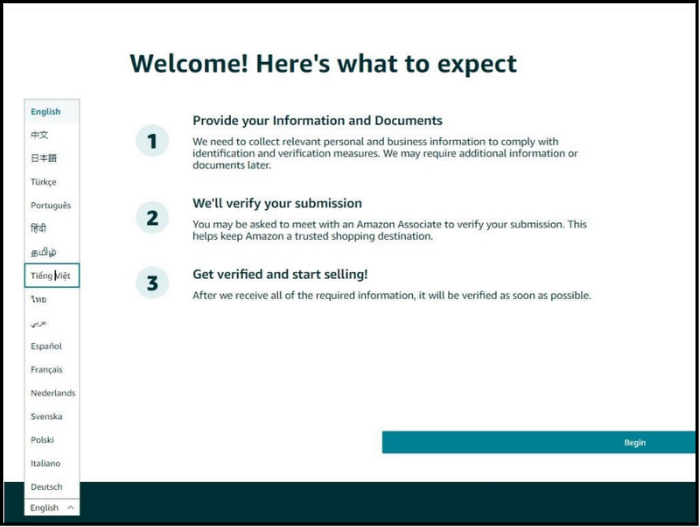
 Bước 4: Cài đặt ngôn ngữ
Trong màn hình đăng ký, bạn có thể lựa chọn ngôn ngữ “Tiếng Việt”.
>> Đăng ký ngay Khóa học Amazon Master để học kiến thức về Amazon đầy đủ nhất.
Phần mềm nghiên cứu sản phẩm mà chúng tôi lựa chọn là Helium 10.

3.2. Xác minh danh tính lần 1 (SIV)
Sau khi hoàn tất đăng ký tạo tài khoản, bạn sẽ thực hiện Xác minh danh tính lần 1 (SIV) với 3 tác vụ sau:
 3.2.1. Cung cấp thông tin bán hàng
Điền đầy đủ các trường thông tin được yêu cầu trong giao diện, bao gồm:
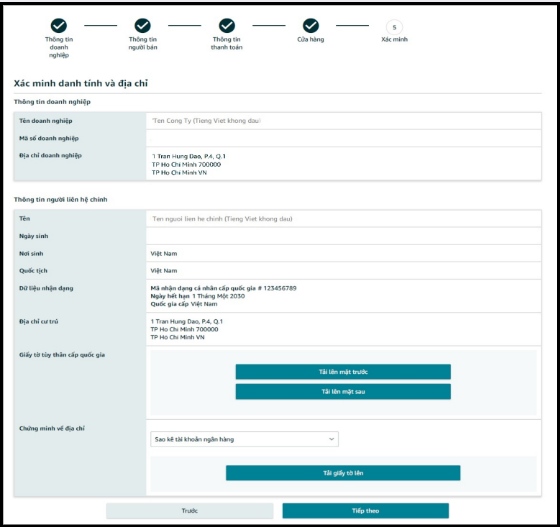 3.2.1.1. Thông tin doanh nghiệp/cửa hàng
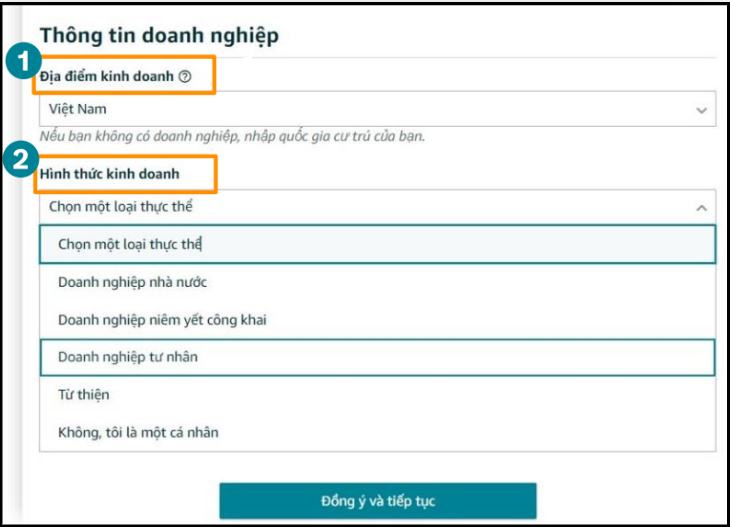
- Bước 1: Chọn Địa điểm kinh doanh (Business location) tại “Việt Nam”.
- Bước 2: Chọn Hình thức kinh doanh (Business Type):
- Doanh nghiệp nhà nước (State-owned business)
- Doanh nghiệp niêm yết công khai (Publicly-listed business)
- Doanh nghiệp tư nhân (Privately-owned business)
- Từ thiện (Charity)
- Không, tôi là một cá nhân (None, I am an individual)
 Trường hợp 1: Nếu chọn là Tổ chức/Doanh nghiệp
- Điền tên doanh nghiệp như trong Giấy Phép Kinh Doanh (GPKD) dưới dạng Tiếng Việt không dấu vào mục Business Name/Legal Name (Tên doanh nghiệp).
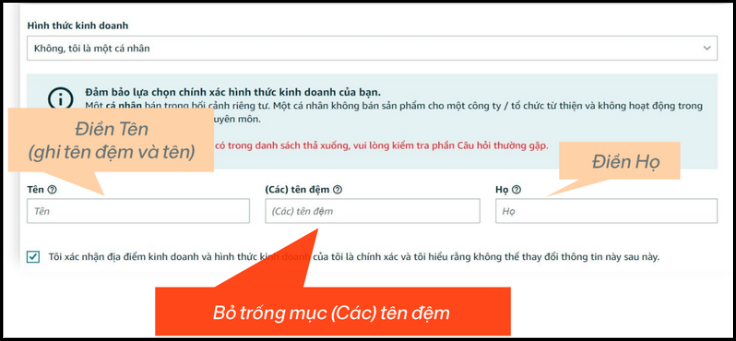
 Trường hợp 2: Nếu chọn là Cá nhân
- Điền tên đầy đủ của chủ tài khoản vào mục “Tên của bạn” (Your Name) dưới dạng Tiếng Việt không dấu.
 Bước 3:
- Nhấn vào 3 chính sách, thỏa thuận và thông báo ở cuối trang để xem thỏa thuận bán hàng.
- Chọn “Đồng ý và tiếp tục”.
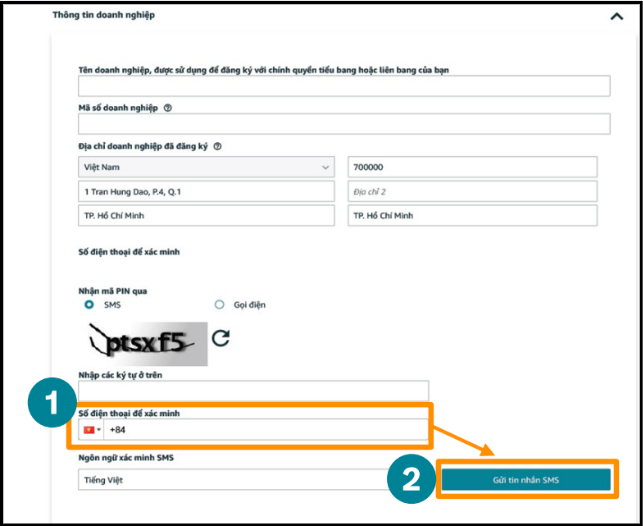
Sau khi đã khai báo xong hình thức kinh doanh và tên công ty, bạn sẽ được chuyển đến trang tiếp theo để điền các thông tin chi tiết hơn:
- Địa chỉ kinh doanh (Business Address):
- Như trên Sao kê tài khoản hoặc Hóa đơn tiện ích.
- Doanh nghiệp: Điền thông tin địa chỉ và mã số doanh nghiệp.
- Cá nhân: Điền thông tin địa chỉ.
- Đảm bảo địa chỉ chính xác để nhận bưu thiếp OTP từ Amazon (nếu áp dụng).
- Nhận mã PIN:
- Chọn Nhận mã PIN qua SMS, nhập số điện thoại để nhận mã PIN từ Amazon.
- Sau khi nhận tin nhắn, nhập mã PIN gồm 6 chữ số và nhấn “Xác minh”. Nếu không xác minh thành công liên tục 3 lần, bạn sẽ cần đợi 1 tiếng để thực hiện lại.
Lưu ý: Hãy điền địa chỉ kinh doanh chính xác, đúng từng chữ như trong Sao kê ngân hàng dưới dạng Tiếng Việt không dấu.
 3.2.1.2. Thông tin người bán
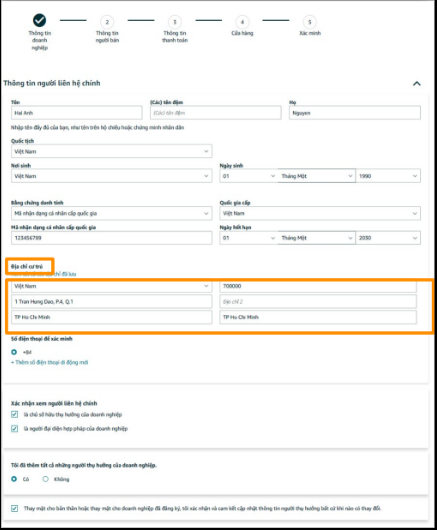
Hệ thống sẽ yêu cầu bạn điền các thông tin cá nhân của người liên hệ chính (nên là người đại diện pháp lý của doanh nghiệp) như hình mô tả. Sau khi cung cấp đầy đủ thông tin, nhấp chọn “Tiếp theo” để chuyển đến trang cung cấp Thông tin thanh toán.
- Địa chỉ cư trú (Residential Address): Là địa chỉ nhà của người liên hệ chính của doanh nghiệp.
- Có thể điền thêm địa chỉ cá nhân của người liên hệ chính giống như trên Sao kê/Hóa đơn/GPKD bằng cách chọn “Thêm địa chỉ khác” (Add a new address).
3.2.1.3. Thông tin thanh toán
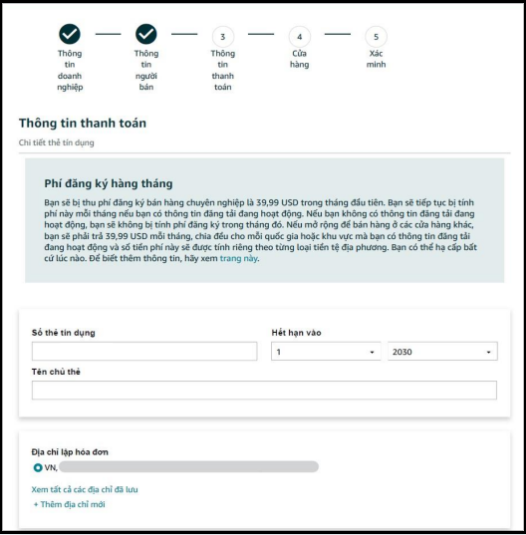
- Vui lòng điền đầy đủ thông tin thẻ thanh toán quốc tế.
- Thẻ phải có chức năng thanh toán quốc tế. Loại thẻ tín dụng hoặc ghi nợ hợp lệ bao gồm Visa, Mastercard và AMEX.
- Nhập chính xác địa chỉ lập hóa đơn của thẻ. Địa chỉ lập hóa đơn của thẻ không trùng với địa chỉ lập hóa đơn đăng ký với ngân hàng có thể khiến việc đăng ký tài khoản không thành công.
3.2.1.4. Thông tin cửa hàng
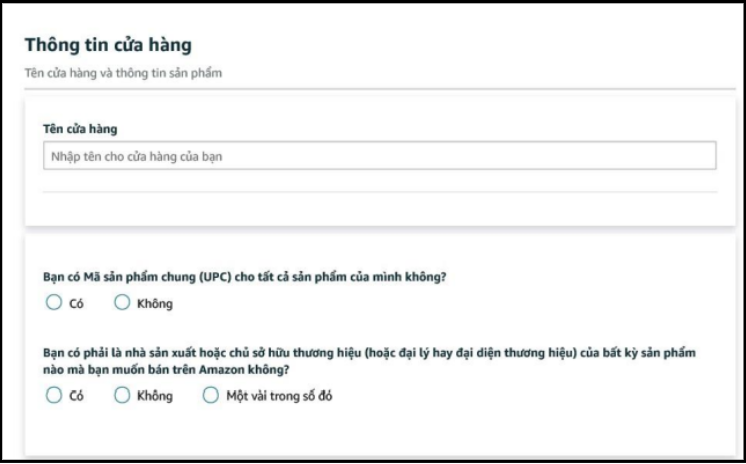
- Tên cửa hàng (Store Name): Đây là tên gian hàng sẽ hiển thị trên trang Amazon. Bạn có thể thay đổi bất kỳ lúc nào.
- Trả lời câu hỏi về sản phẩm:
- Sản phẩm của bạn đã có Mã sản phẩm chung (UPC) cho tất cả sản phẩm của mình chưa?
- Bạn có phải là nhà sản xuất hoặc chủ thương hiệu của sản phẩm không?
 3.2.2. Nộp giấy tờ xác minh
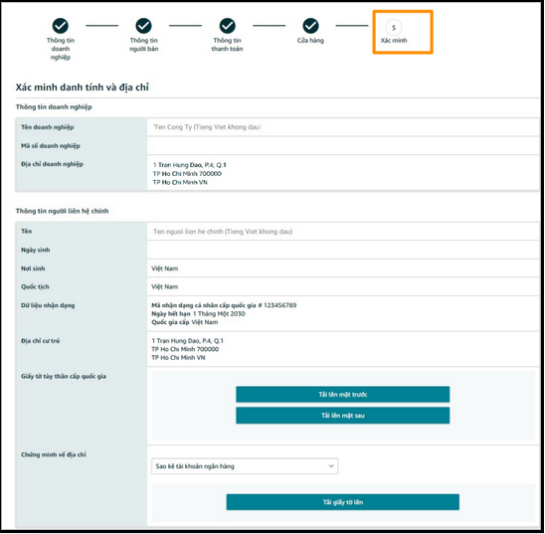
- Giấy tờ tùy thân (Identity document): Bạn cần nộp 1 trong 3 loại giấy tờ sau:
- Hộ chiếu (Passport)
- Chứng minh nhân dân/Căn cước công dân (National ID)
- Giấy phép lái xe (Driver’s license)
- Giấy tờ bổ sung (Additional document): Bạn cần nộp 1 trong 2 loại giấy tờ sau:
- Sao kê tài khoản ngân hàng (Bank statement)
- Sao kê thẻ thanh toán quốc tế (Card statement)
a. Yêu cầu đối với giấy tờ tùy thân
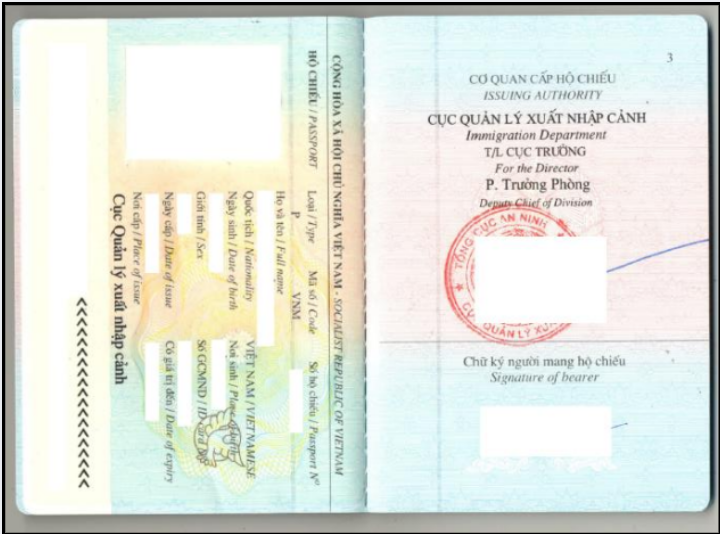
Nếu cung cấp hộ chiếu:
Bạn cần tải lên 1 file ảnh chụp hộ chiếu duy nhất, đảm bảo các yêu cầu sau:
-
-
- Hộ chiếu phải có chữ ký của chủ hộ chiếu.
- Hộ chiếu còn hiệu lực.
- Tên, số hộ chiếu, ngày sinh, ngày hết hạn phải trùng với thông tin đăng ký.
- Chụp ảnh hoặc scan trang thông tin và trang chữ ký đầy đủ 4 góc.
-
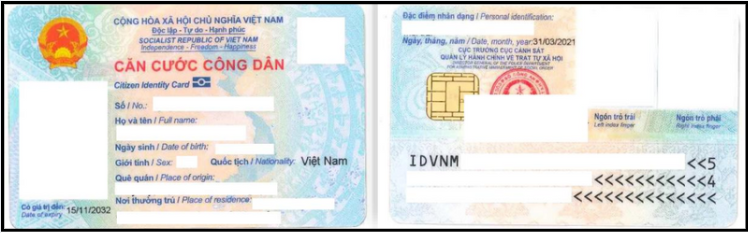
Nếu cung cấp CMND/CCCD/GPLX:
Bạn cần tải lên 2 file ảnh mặt trước và mặt sau. Các file phải đảm bảo các yêu cầu sau:
- CMND/CCCD/GPLX còn hạn. Tên, mã số, ngày sinh, ngày hết hạn phải trùng với thông tin đăng ký.
- Chụp hình sáng rõ, không lóa, không che mất thông tin.
 b. Yêu cầu đối với giấy tờ bổ sung
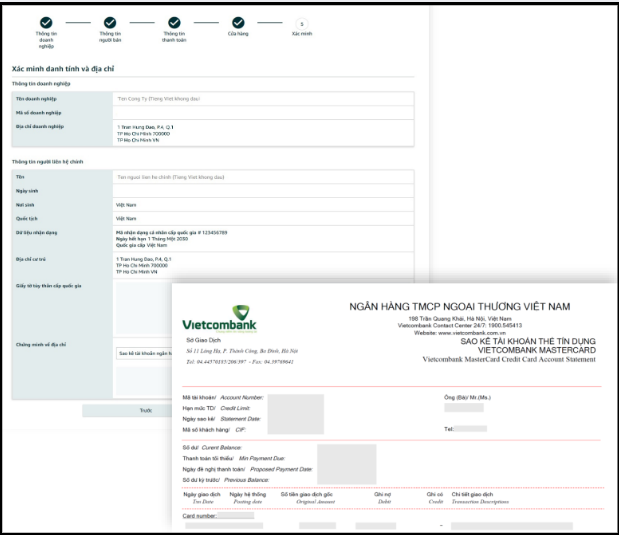
Trong phần chứng minh địa chỉ, bạn có thể chọn nộp bản sao kê tài khoản ngân hàng hoặc sao kê thẻ tín dụng/ghi nợ. File tải lên phải đảm bảo:
- Đối với tài khoản tư cách Cá nhân:
- Tên và địa chỉ trên sao kê phải trùng khớp với tên đăng ký tài khoản Amazon.
- Đối với tài khoản tư cách Doanh nghiệp:
- Tên trên sao kê phải trùng khớp với tên doanh nghiệp hoặc người liên hệ chính (nên là đại diện pháp luật của doanh nghiệp theo GPKD).
- Sao kê phải được phát hành trong vòng 180 ngày gần nhất, có tên và địa chỉ của chủ tài khoản ngân hàng, tên và địa chỉ của ngân hàng, dấu mộc và logo.
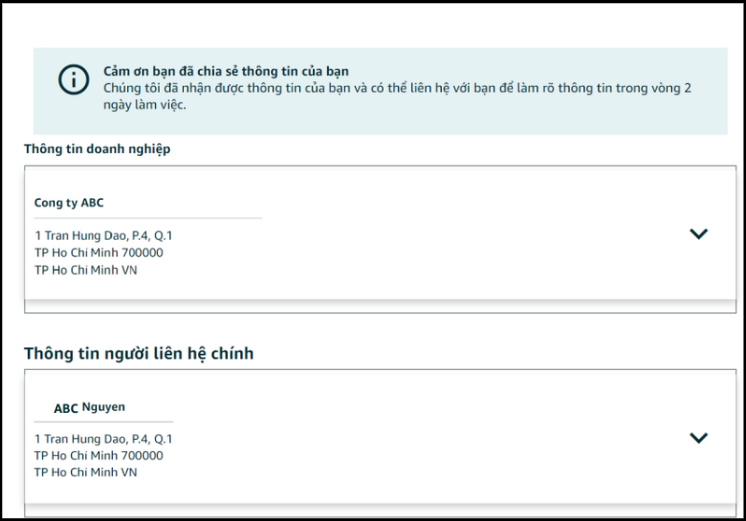
Sau khi nộp đầy đủ thông tin, màn hình sẽ hiển thị thông báo “Cảm ơn bạn đã chia sẻ thông tin”. Amazon sẽ kiểm duyệt và liên hệ nếu cần làm rõ thông tin trong 2 ngày làm việc.
 3.2.3. Kiểm tra tình trạng hồ sơ
Bạn có thể xem thông báo trên Seller Central để biết được tình trạng hồ sơ của mình và xác định liệu hồ sơ có được Amazon xét duyệt hay không.
3.2.3.1. Trường hợp 1: Yêu cầu bổ sung hồ sơ
- Nếu hồ sơ đăng ký chưa đầy đủ, khi đăng nhập vào Seller Central, bạn sẽ thấy thông báo:
“Provided information needs correction”.
 Lưu ý: Bạn sẽ nhận được 2 email từ Amazon: Một email thông báo chung và Một email hướng dẫn cụ thể về việc bổ sung hồ sơ. Hãy đọc kỹ email để chuẩn bị và bổ sung giấy tờ theo yêu cầu.
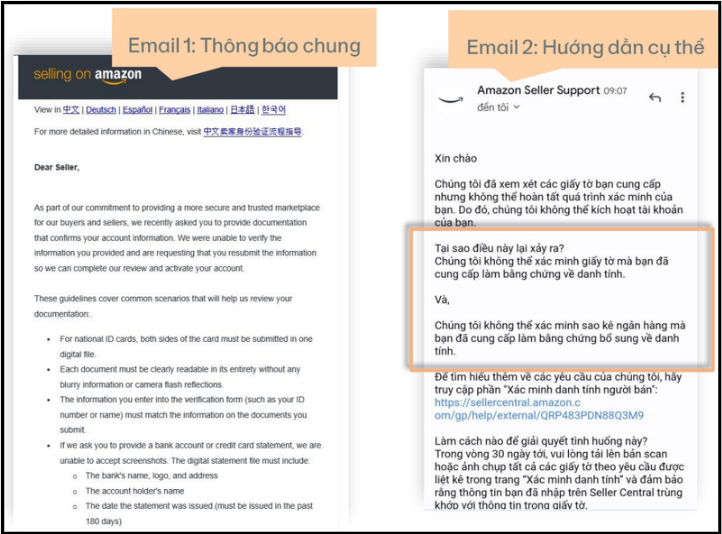 Cách xử lý khi được yêu cầu điều chỉnh hồ sơ
Bước 1: Chuẩn bị lại hồ sơ theo email hướng dẫn từ trms-siv-sesunoir@amazon.com.
Bước 2: Đăng nhập Seller Central, nhấn “Thay đổi” để chỉnh sửa các thông tin cần điều chỉnh.
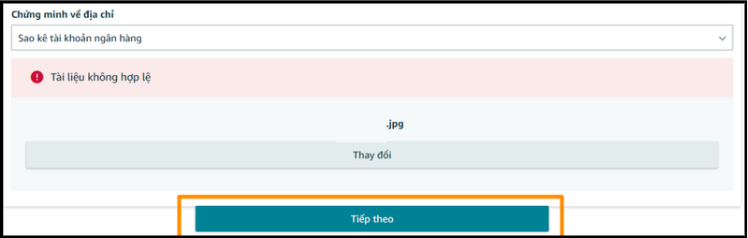
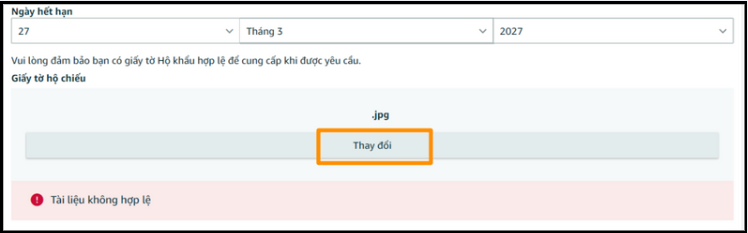 Bước 3: Sau khi chỉnh sửa xong, nhấn nút “Tiếp theo” để tải lại hồ sơ mới.
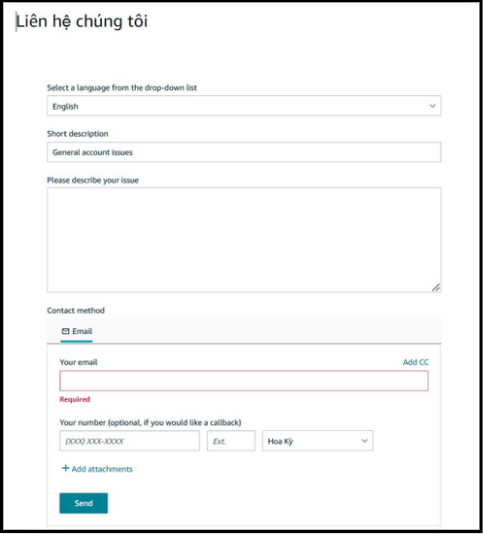
 Lưu ý: Nếu không nhận được email hướng dẫn, hãy đăng nhập vào Seller Central và nhấn “Hỗ trợ” (Get Support) ở góc dưới bên trái trang để được bộ phận Hỗ trợ của Amazon hướng dẫn.
 Mẫu liên hệ bộ phận Hỗ trợ người bán (SPS – Selling Partner Support)
- Please describe your issue: Trình bày bằng tiếng Anh.
- Your number: Nếu muốn nhận cuộc gọi tư vấn, bạn nhập số điện thoại vào ô này.
- Bộ phận Hỗ trợ người bán của Amazon sẽ phản hồi trong vòng 24 tiếng.
3.2.3.2. Trường hợp 2: Hồ sơ không phù hợp
Nếu hồ sơ xác minh của bạn không phù hợp với yêu cầu của Amazon, bạn sẽ thấy thông báo:
“Unable to verify account information” trên Seller Central.

Để giải quyết trường hợp này, bạn có thể sử dụng một địa chỉ email mới để đăng ký lại. Khi thực hiện, cần đảm bảo thông tin nhập vào hệ thống và hồ sơ hội đủ yêu cầu xác minh danh tính của Amazon. Nếu bạn cần giúp đỡ, bấm “Hỗ trợ” (Get Support) ở góc dưới bên trái của trang để được bộ phận Hỗ trợ của Amazon hướng dẫn.
3.2.3.3. Trường hợp 3: Hồ sơ được duyệt
Nếu hồ sơ được duyệt, bạn sẽ thấy thông báo xác nhận trên Seller Central. Lúc này, bạn đã có thể truy cập vào trang Seller Central để tiếp tục các bước tiếp theo.

>> Khóa học Amazon Master đang giảm giá, đăng ký ngay!
3.3. Phỏng vấn xác thực
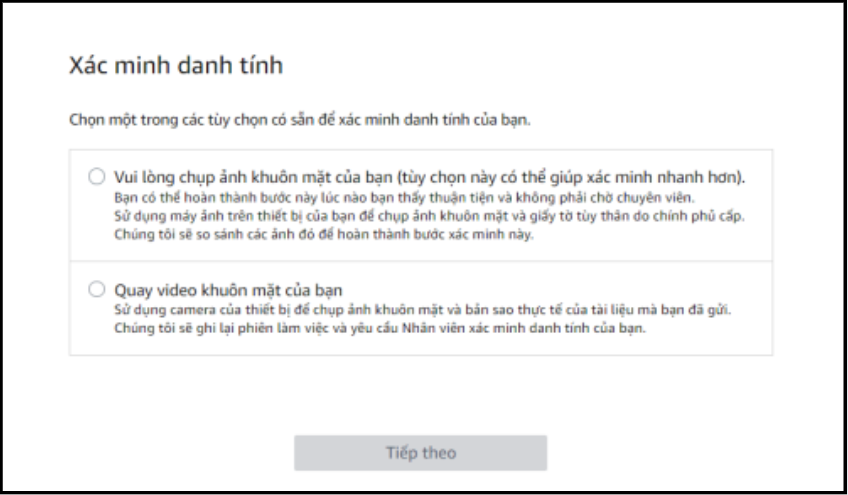
Sau khi tải giấy tờ lên thành công, bạn có thể được yêu cầu xác thực khuôn mặt. Cá nhân có thông tin trên giấy tờ tùy thân đã cung cấp trước đó cần phải xác minh danh tính. Chọn một trong các cách thức trên màn hình để tiến hành xác thực:
a. Chụp ảnh khuôn mặt của bạn
Sử dụng máy ảnh trên thiết bị của bạn để chụp ảnh khuôn mặt và giấy tờ tùy thân. Amazon sẽ tiến hành so sánh để hoàn thành bước xác minh này.
b. Quay video khuôn mặt của bạn
Sử dụng máy ảnh trên thiết bị để quay video khuôn mặt và bản sao thực tế của tài liệu đã gửi. Amazon sẽ ghi lại phiên làm việc và yêu cầu nhân viên xác minh danh tính của bạn.
 Cách thực hiện
- Bước 1: Chụp ảnh hoặc quay video khuôn mặt và tài liệu bạn đã tải lên trước đó.
- Bước 2: Amazon kiểm tra thông tin và liên hệ với bạn trong vòng 72 giờ qua email nếu cần làm rõ thêm.
- Bước 3: Nếu Amazon không thể xác minh danh tính của bạn, hãy đăng nhập vào Seller Central và thực hiện phỏng vấn qua cuộc gọi video càng sớm càng tốt.
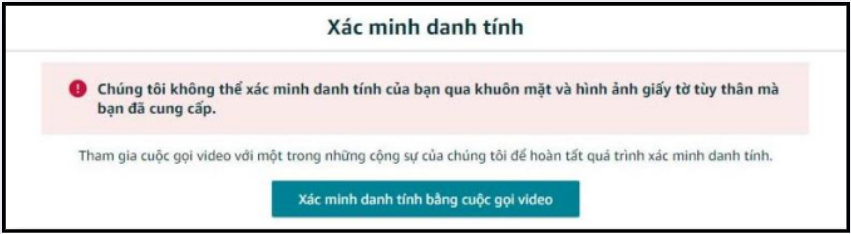
Lưu ý khi xác thực khuôn mặt:
- Tránh ngược sáng từ cửa sổ hoặc nguồn sáng.
- Nếu hình ảnh bị mờ, hãy từ từ di chuyển khuôn mặt hoặc giấy tờ về phía máy ảnh tới khi hình ảnh rõ nét nhất.
- Đảm bảo hình ảnh rõ ràng và giấy tờ nằm trong 4 góc của khung hình.
Nếu bạn thực hiện phỏng vấn qua cuộc gọi video
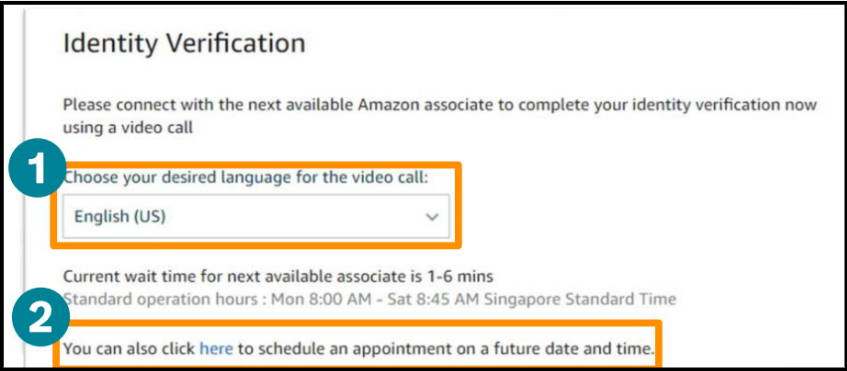
Bước 1: Chọn ngôn ngữ mà bạn thông thạo cho cuộc gọi video. Bạn có thể chọn tiếng Việt để gặp chuyên viên người Việt theo múi giờ Việt Nam.
Bước 2: Tham gia phỏng vấn tức thì với thời gian đợi thông báo trên màn hình, hoặc: Đặt lịch hẹn vào khung giờ phù hợp bằng cách nhập vào đường link. Cuộc hẹn có thể diễn ra trong 2-7 ngày làm việc tiếp theo.
 Chuẩn bị trước khi phỏng vấn
Chuẩn bị đầy đủ giấy tờ bản gốc đã tải lên trong quá trình đăng ký (ví dụ: hộ chiếu/giấy phép lái xe/chứng minh nhân dân/sao kê ngân hàng…) để xác minh. Nếu đã gửi sao kê trực tuyến, bạn không cần phải in ra một bản sao để chứng thực.
Trong quá trình phỏng vấn
Khi đến giờ hẹn phỏng vấn, bạn hãy đăng nhập vào Seller Central và nhấn “Join call” để tham gia. Lưu ý khi phỏng vấn:
- Chọn một nơi yên tĩnh để thực hiện phỏng vấn với đường truyền internet ổn định.
- Nên có mặt sớm hơn giờ phỏng vấn để chuẩn bị, đề phòng trường hợp phát sinh sự cố kỹ thuật.
- Nếu cần phải hiển thị giấy tờ hoặc khuôn mặt rõ ràng, bạn nên sử dụng laptop để đạt chất lượng cuộc gọi tốt nhất.
- Thiết bị dùng để gọi video phải có camera và micro ở mặt trước.
- Nên gọi video bằng trình duyệt Safari hoặc Google Chrome để có trải nghiệm tốt nhất.
Sau khi phỏng vấn
Amazon sẽ tiến hành xét duyệt hồ sơ và có thể liên hệ với bạn để làm rõ thêm thông tin trong vòng 2 ngày làm việc.
3.4. Xác minh địa chỉ Podcast
*Đây là quy trình xác minh bắt buộc với tất cả người bán.*
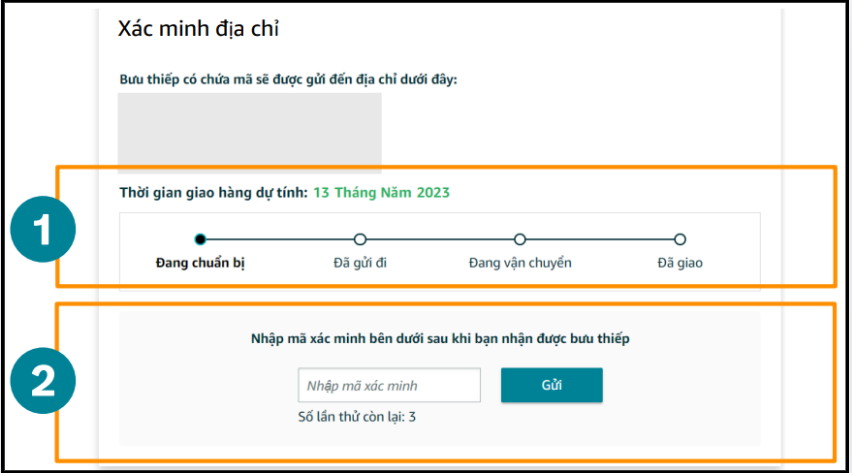
Nếu bạn được yêu cầu thực hiện bước xác minh này, Amazon sẽ gửi cho bạn một bưu thiếp chứa mã OTP qua đường bưu điện tới địa chỉ kinh doanh đã cung cấp trước đó. Bạn cần nhập mã OTP này để xác minh trên Seller Central nếu được yêu cầu.
- Bạn có thể theo dõi trạng thái và ngày dự kiến gửi bưu thiếp trong tab “Address Verification” (Xác minh địa chỉ). Thường xuyên kiểm tra điện thoại để nhận thông báo từ đơn vị giao hàng.
- Nhập mã OTP ngay khi nhận được bưu thiếp. Mã OTP có hạn trong vòng 10 ngày.
Lưu ý: Bạn chỉ có 3 lần để nhập OTP. Nếu đã hết 3 lần thử mà vẫn không thể nhập OTP chính xác, bạn sẽ không thể tiếp tục đăng ký tài khoản. Nếu cần giúp đỡ, vui lòng nhấn vào nút “Hỗ trợ” để nhận được trợ giúp từ SPS (Selling Partner Support).
 4. Hoàn tất thông tin tài khoản Amazon
Sau khi hoàn thành các bước: Xác minh danh tính lần 1 (SIV), Phỏng vấn hoặc xác minh địa chỉ. Bạn cần hoàn tất thông tin tài khoản theo yêu cầu trên Seller Central với các tác vụ sau:
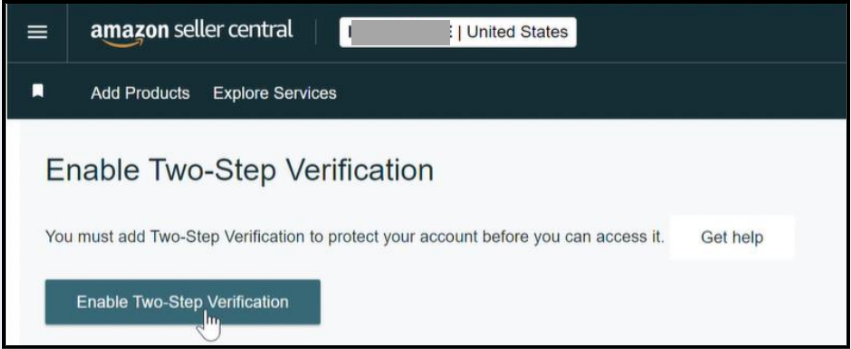
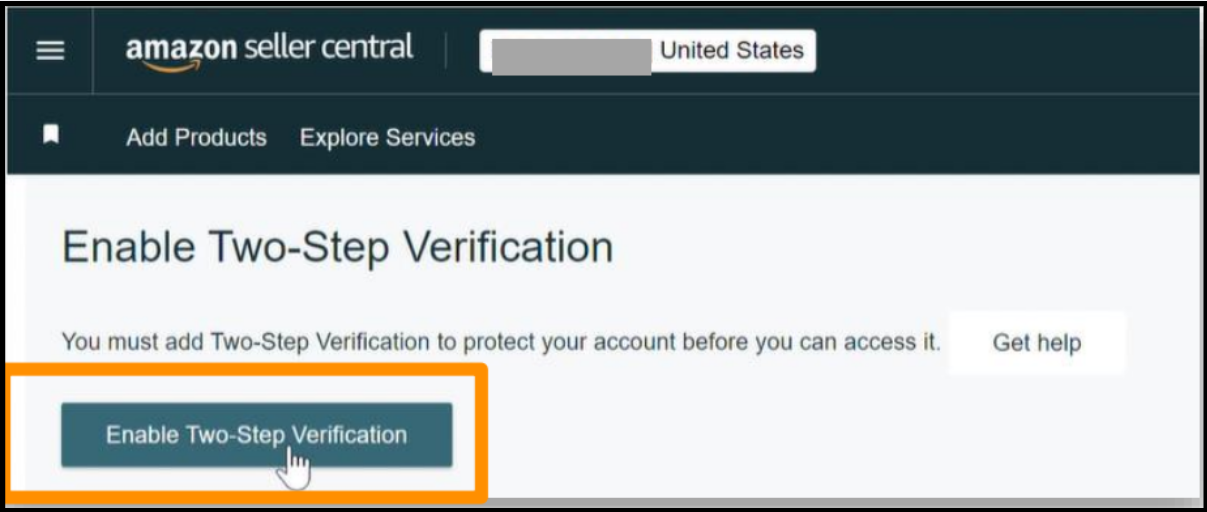
- Đăng nhập Seller Central và cài đặt Xác thực hai bước.
- Xác minh danh tính lần 2 (SPR).
- Phỏng vấn thông tin thuế.
- Cung cấp thông tin tài khoản nhận tiền.
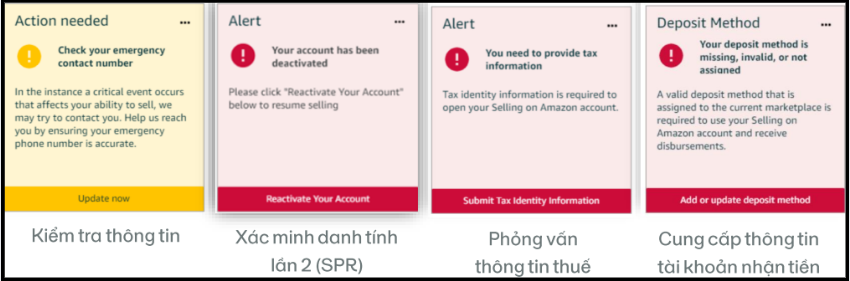
Lưu ý: Xác minh danh tính lần 2 (SPR) không phải là bước bắt buộc đối với tất cả người bán.
4.1. Đăng nhập Seller Central và cài đặt Xác thực hai bước (Two-Step Verification)
Xác minh hai bước giúp bổ sung thêm lớp bảo mật cho quá trình đăng nhập tài khoản.
- Thiết lập số điện thoại nhận OTP qua tin nhắn SMS.
- Cài đặt phương thức dự phòng với Ứng dụng Authenticator.
- Tải ứng dụng Authenticator về điện thoại.
- Mở ứng dụng, thêm tài khoản và quét mã QR hiện ở bước 2.
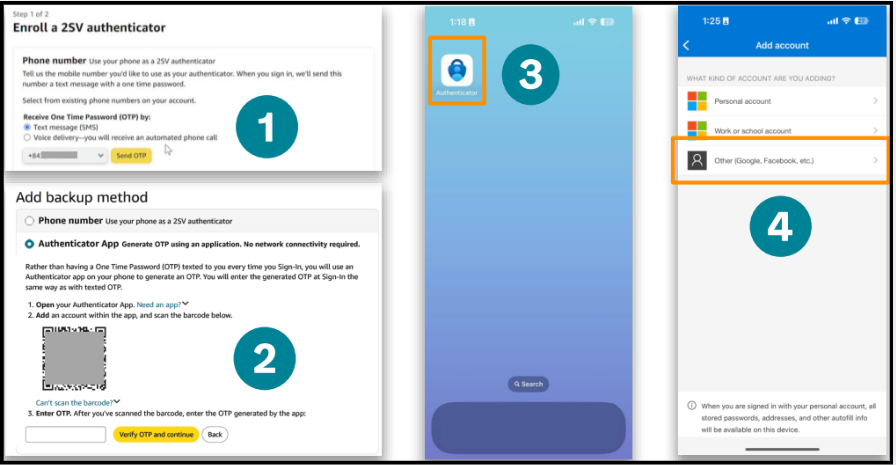
Quan trọng: Bạn nên thiết lập xác minh hai bước qua Ứng dụng Authenticator để tránh gián đoạn khi nhận mã OTP.
- Nếu không nhận được mã OTP qua tin nhắn SMS, thử lại sau 24 giờ hoặc sử dụng mã OTP trên ứng dụng Authenticator. Nếu chưa cài đặt Authenticator, hãy tải ứng dụng qua Amazon.com: Đăng nhập Amazon.com với tài khoản Seller Central. Đi tới Cài đặt Xác minh hai bước qua Ứng dụng Authenticator tại đây. Đăng nhập lại Seller Central để sử dụng OTP từ ứng dụng Authenticator.
- Bạn có thể yêu cầu Khôi phục tài khoản nếu xác minh hai bước không thành công theo hướng dẫn tại đây.
4.2. Xác minh danh tính lần 2 (SPR)
*Đây không phải là quy trình xác minh bắt buộc đối với tất cả người bán.*
Sau khi xác minh danh tính lần 1 (SIV) thành công, bạn có thể được yêu cầu từ Seller Performance Review để nộp thêm giấy tờ, tài liệu nếu cần thiết.
- Nếu không thấy giao diện Seller Central: Nghĩa là bạn chưa cần thực hiện xác minh danh tính lần 2 (SPR). Bạn có thể tiếp tục hoàn thành thông tin tài khoản và đăng tải sản phẩm.
- Nếu truy cập được giao diện Seller Central: Nghĩa là bạn cần hoàn thành xác minh danh tính lần 2 (SPR).
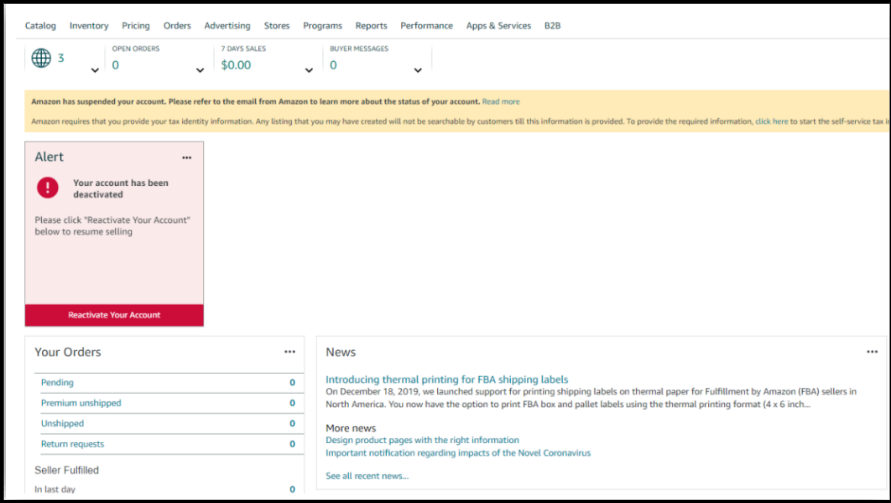
Bạn sẽ nhận được email hướng dẫn từ Seller Performance Review (hình minh họa bên dưới).
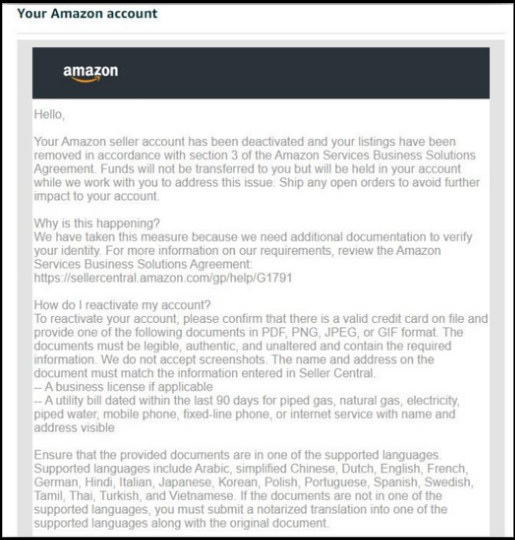
Để kháng cáo, hãy đảm bảo rằng:
- Thẻ thanh toán quốc tế là hợp lệ trên Seller Central.
- Chuẩn bị hóa đơn điện, nước hoặc Internet có tên và địa chỉ trùng với thông tin Địa chỉ doanh nghiệp (Business Address) của tài khoản Amazon (khớp 100% dạng tiếng Việt không dấu) và được phát hành trong vòng 90 ngày gần nhất.
- Giấy phép kinh doanh (nếu đăng ký tài khoản với hồ sơ doanh nghiệp).
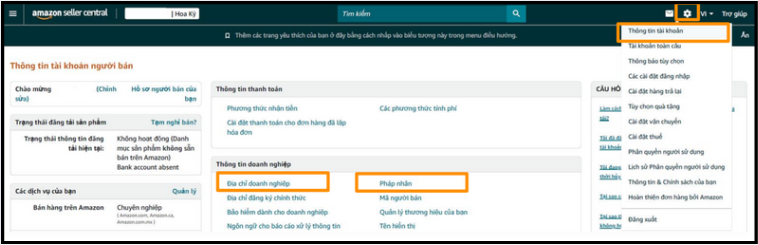
Cách kiểm tra địa chỉ Business Address:
- Chọn menu “Cài đặt” > “Thông tin tài khoản” > “Thông tin doanh nghiệp”, sau đó chọn mục “Địa chỉ doanh nghiệp” để xem tên và địa chỉ đã đăng ký.
- Nếu địa chỉ không khớp với địa chỉ hóa đơn, bạn có thể điền thêm thông tin địa chỉ mới trong Business Address (tối đa được thêm 5 địa chỉ).
Sau khi chuẩn bị đầy đủ hồ sơ, bạn có thể kháng cáo theo đường link:
https://sellercentral.amazon.com/cu/contact-us
 Lưu ý:
- Hóa đơn phải được cấp bởi công ty cung cấp dịch vụ.
- Trường hợp hóa đơn đứng tên cha/mẹ/vợ/chủ nhà, bạn cần bổ sung thêm giấy tờ để chứng minh mối quan hệ như: Sổ hộ khẩu, Giấy khai sinh, Giấy đăng ký kết hôn, Hợp đồng thuê nhà.
- Có thể sử dụng hồ sơ hoàn toàn bằng tiếng Việt.
- Thời gian xem xét kháng nghị tối đa của Amazon là 5 ngày làm việc. Tuy nhiên, thông thường bạn sẽ nhận được phản hồi trong 2 ngày làm việc sau khi gửi kháng cáo.
- Chỉ nên gửi lại tài liệu nếu không nhận được phản hồi của Amazon sau 5 ngày làm việc. Nếu bạn gửi lại tài liệu liên tục khi chưa quá thời hạn 5 ngày, Amazon có thể cho rằng các kháng nghị này là spam, dẫn đến phản hồi chậm hơn.
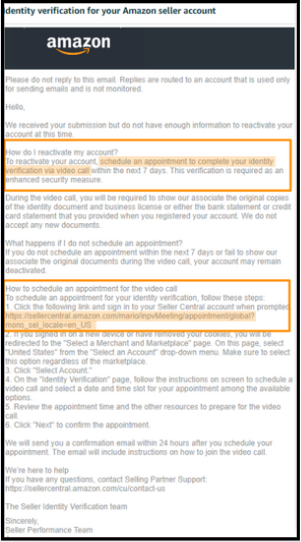
Xác minh bằng video call sau khi tạm ngưng tài khoản
- Trong email hướng dẫn, bạn có thể được yêu cầu thực hiện xác minh qua video call như một phần của quy trình SPR.
- Hãy nhấp vào liên kết để đặt lịch phỏng vấn video trong vòng 7 ngày kể từ ngày nhận được email
4.3. Phỏng vấn thông tin thuế
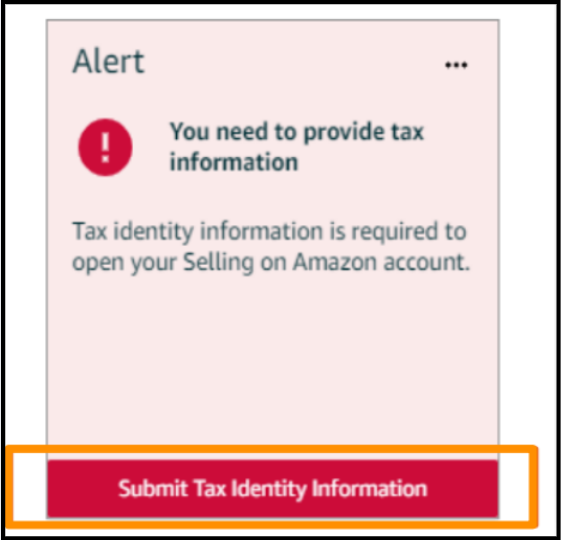
- Sau khi xác minh danh tính, bạn sẽ nhìn thấy thông báo của Amazon yêu cầu phỏng vấn thông tin thuế trên trang chủ của Seller Central (xem hình minh họa). Nếu không thực hiện bước này, khách hàng sẽ không thể tìm thấy các sản phẩm đã được đăng tải của bạn.
Thông tin liên quan đến thuế bạn cần cung cấp:
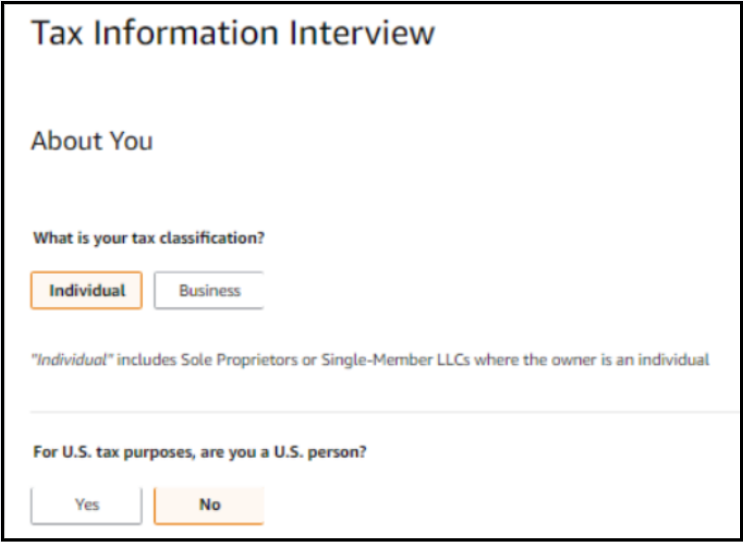
- What is your tax classification? (Chọn phân loại thuế): Chọn 1 trong 2 phân loại phù hợp: Individual hoặc Business. “Individual” sẽ bao gồm cá nhân, doanh nghiệp tư nhân hoặc công ty trách nhiệm hữu hạn do một cá nhân làm chủ.
- For U.S tax purposes, are you a U.S person? (Nhằm phục vụ công tác thuế tại Hoa Kỳ, bạn có phải là công dân Hoa Kỳ?). Chọn “No” (Không) nếu không phải là công dân Hoa Kỳ.
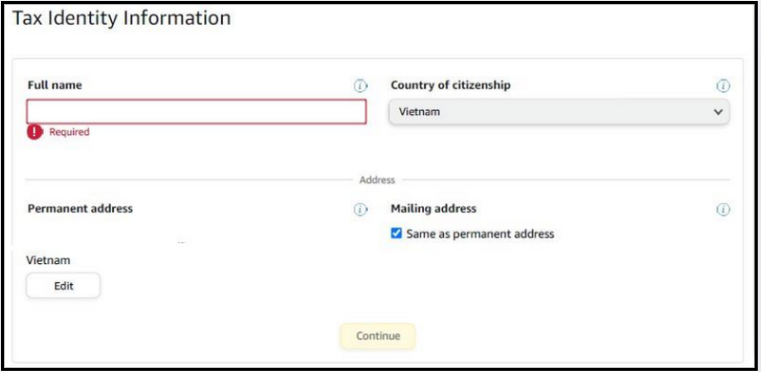
a. Nếu phân loại thuế là Individual:
Bạn cần điền các thông tin sau (xem hình minh họa):
- Nếu là Cá nhân: Điền tên đầy đủ của chủ sở hữu tài khoản.
- Nếu là Doanh nghiệp tư nhân hoặc Công ty trách nhiệm hữu hạn do một cá nhân làm chủ: Điền tên đầy đủ chủ sở hữu công ty theo như giấy phép kinh doanh (GPKD).
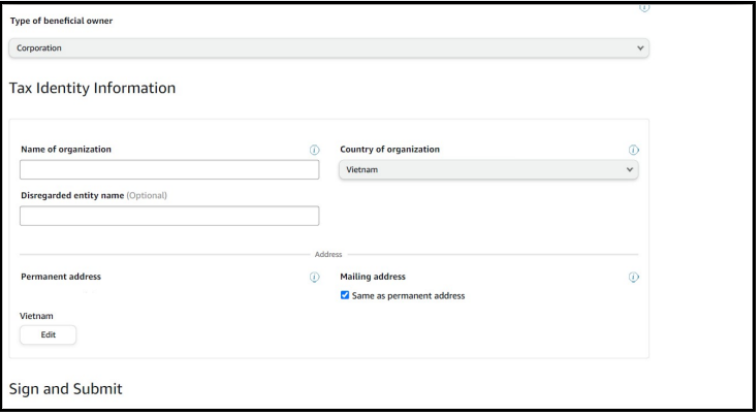
b. Nếu phân loại thuế là Business:
Bạn cần điền các thông tin sau (xem hình minh họa):
- Chọn loại hình sở hữu thụ hưởng (Type of beneficial owner).
- Tên doanh nghiệp theo như GPKD (Name of organization).
 Lưu ý:
- Tìm hiểu kỹ các thông tin về Thuế và Quy định khi bán hàng tại Hoa Kỳ trước khi thực hiện Phỏng vấn thông tin thuế.
- Nên tham khảo thêm ý kiến của kế toán thuế độc lập.
- Nên cung cấp chữ ký điện tử của bạn để xử lý nhanh hơn.
>> Amazon Master: Khóa học chuyên nghiệp dành cho nhà bán hàng Amazon.
4.4. Cung cấp thông tin tài khoản nhận tiền
Trước khi cập nhật tài khoản nhận tiền, bạn cần liên hệ với bộ phận Hỗ trợ người bán (SPS – Selling Partner Support) để thông báo cho Amazon về việc thay đổi tài khoản nhận tiền của bạn trong thời gian tới.
Cách thực hiện:
Tại trang Seller Central: Nhấn chọn “Trợ giúp” góc bên phải phía trên màn hình. Chọn mục Thông báo về việc thay đổi tài khoản trong phần “Mô tả vấn đề” bằng tiếng Việt. Nhấn nút “Tiếp tục”.
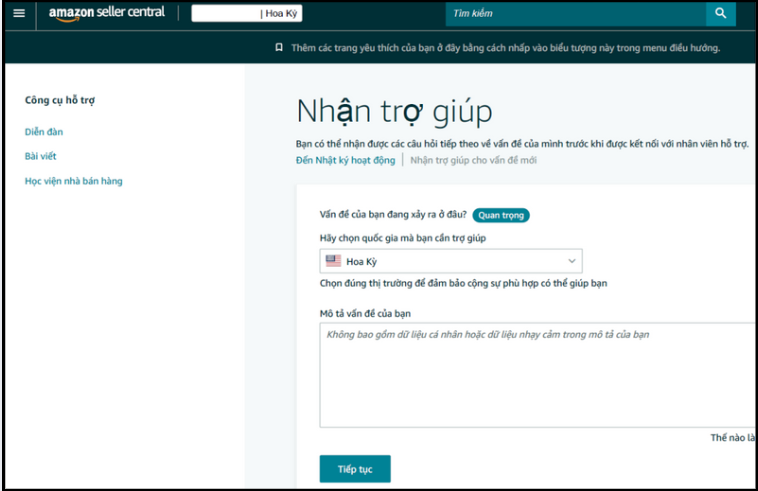
Sau đó, bạn có thể tiến hành cập nhật lại tài khoản nhận tiền theo các bước như sau:
Bước 1: Vào “Cài đặt” > “Thông tin tài khoản” > “Phương thức nhận tiền”.
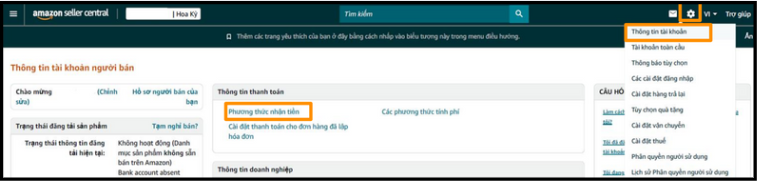
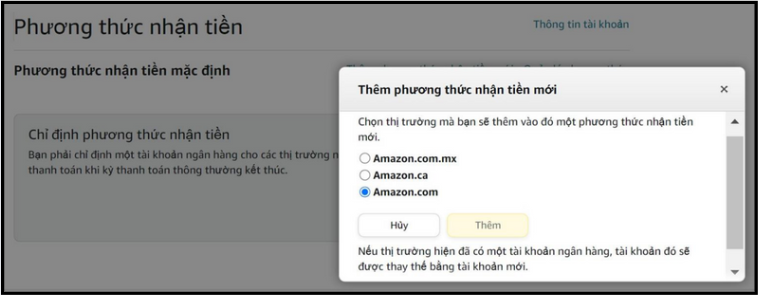
Bước 2: Bấm “Thêm phương thức nhận tiền mới” (Add new deposit method). Chọn thị trường Amazon.com và bấm “Thêm” (Add).
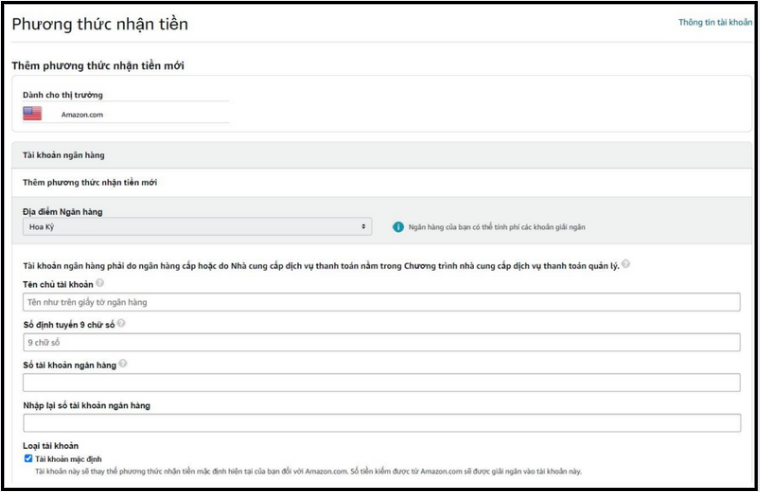
Bước 3: Chọn “Địa điểm ngân hàng” (Bank Location) là Hoa Kỳ (thay vì Việt Nam) và nhập chi tiết tài khoản ngân hàng mới. Mỗi lần thêm hoặc thay đổi thông tin tài khoản ngân hàng, số dư tài khoản Amazon có thể bị tạm giữ 3 ngày. Việc chuyển tiền sẽ không thể thực hiện trong khoảng thời gian này.
4.5.Các lỗi thường gặp khi xác minh danh tính
- Thiếu chữ ký trên hộ chiếu, nộp hộ chiếu/CMND/CCCD/GPLX quá hạn.
- Chất lượng hình ảnh mờ, bị che khuất, cắt góc hoặc không rõ chữ; bản scan trắng đen hoặc đã qua chỉnh sửa.
- Thẻ thanh toán quốc tế không hợp lệ, sắp hết hạn hoặc còn hạn dưới 1 năm.
- Thẻ thanh toán quốc tế có địa chỉ lập hóa đơn cung cấp cho Amazon không khớp với địa chỉ lập hóa đơn đăng ký với ngân hàng.
- Sao kê không có logo của ngân hàng.
- Gửi giấy tờ không đầy đủ (ví dụ: chỉ gửi trang đầu tiên thay vì tất cả các trang của hóa đơn điện/nước/internet).
- Gửi hóa đơn không hợp lệ (ví dụ: hóa đơn phát hành bởi công ty cho thuê nhà/văn phòng, hộ dân điện thoại trả sau hoặc hóa đơn truyền hình). Amazon chỉ chấp nhận hóa đơn điện, nước và Internet.
- Gửi giấy tờ đã hết hạn, quá thời gian quy định (ví dụ: gửi hóa đơn/sao kê không được phát hành trong vòng 90 ngày gần nhất).
- Tên và địa chỉ trên hóa đơn/sao kê không khớp với tên và địa chỉ đăng ký trên Seller Central.
- Liên tục gửi tài liệu không chính xác (ví dụ: nộp bản scan hộ chiếu trong khi được Amazon yêu cầu gửi hóa đơn tiện ích).
5. Câu hỏi thường gặp về Tài khoản Amazon
Câu hỏi 1: Tôi không có thẻ tín dụng thì có thể đăng ký bán hàng trên Amazon không?
Bạn có thể sử dụng loại thẻ ghi nợ có chức năng thanh toán quốc tế để đăng ký trên Amazon.
Câu hỏi 2: Chương trình bán hàng toàn cầu của Amazon hiện có ở những quốc gia nào?
Hiện tại, Chương trình bán hàng toàn cầu của Amazon đang có mặt ở các thị trường: Mỹ, Canada, Mexico, Anh, Đức, Pháp, Ý, Tây Ban Nha, Hà Lan, Thụy Điển, Ba Lan, Nhật Bản, Úc, Ấn Độ, UAE, Ả Rập Saudi và Singapore.
Câu hỏi 3: Nếu muốn bán hàng ở nhiều thị trường, tôi có cần tạo các tài khoản Amazon khác nhau không?
Bạn không cần làm điều đó. Tính năng “Đăng ký toàn cầu” cho phép bạn tạo tài khoản bán hàng tại nhiều thị trường khác nhau chỉ bằng một đăng ký duy nhất. Tham khảo thêm bài viết này để biết thêm chi tiết.
Câu hỏi 4: Nếu địa chỉ giấy phép kinh doanh khác với địa chỉ văn phòng thực tế của tôi, tôi nên cung cấp địa chỉ nào?
Bạn nên nhập địa chỉ mà bạn có trên sao kê ngân hàng. Lưu ý, cần đảm bảo rằng địa chỉ mà bạn cung cấp có thể nhận được bưu thiếp cùng mã OTP của Amazon nếu áp dụng.
Câu hỏi 5: Khi xác minh danh tính lần 1 (SIV), tôi đã gửi các tài liệu được chứng thực và hợp lệ nhưng không được Amazon xét duyệt. Tôi nên làm gì?
Trước tiên, hãy đọc kỹ các email Amazon đã gửi. Email này sẽ mô tả rõ lý do hồ sơ của bạn và hướng dẫn cách khắc phục.
Câu hỏi 6: Tôi nên làm gì nếu gặp lỗi hệ thống và không thể gửi tài liệu hoặc chuyển sang bước tiếp theo?
Bạn có thể nhập vào nút “Nhận hỗ trợ” ở cuối trang đang ký. Bạn nên mô tả chi tiết về sự cố và đính kèm ảnh chụp màn hình, sau đó đợi phản hồi từ Amazon để tiếp tục.
Câu hỏi 7: Tôi gặp phải lỗi đăng ký và xác minh. Vậy tôi có thể tạo tài khoản mới bằng địa chỉ email khác không?
Có, bạn có thể tạo một tài khoản mới với một địa chỉ email khác. Tuy nhiên không nên nộp lại quá nhiều lần sau khi bị từ chối, hãy kiểm tra rõ sự cố kỹ lưỡng và tránh những lỗi thường gặp trước khi phản hồi hoặc tạo lại tài khoản từ Amazon.
Câu hỏi 8: Cuộc phỏng vấn xác thực qua video call sẽ kéo dài bao lâu?
Cuộc phỏng vấn trực tiếp có thể thường kéo dài khoảng 15 phút.
Câu hỏi 9: Nếu tôi không tìm được khung giờ phù hợp để thực hiện phỏng vấn trực tuyến thì phải làm thế nào?
Nếu lúc đặt lịch, bạn không thể lựa chọn được thời gian phù hợp thì 2-3 ngày sau bạn nên đăng nhập vào Seller Central để kiểm tra. Amazon thường xuyên điều chỉnh thời gian lên lịch cuộc hẹn để tạo điều kiện thuận lợi nhất cho người bán. Ngoài ra, bạn có thể chọn hình thức chụp hình xác thực nếu cách này hiện thị trên màn hình.
6. Kết luận
Tạo tài khoản Amazon là bước khởi đầu quan trọng để bạn hòa nhập vào hệ sinh thái thương mại điện tử hàng đầu thế giới. Chỉ với một tài khoản duy nhất, bạn có thể truy cập vào vô vàn tiện ích mà nền tảng này mang lại. Đối với người mua sắm, Amazon là thiên đường sản phẩm với hàng triệu mặt hàng đa dạng từ khắp nơi trên thế giới, được hỗ trợ bởi dịch vụ giao hàng nhanh chóng và chính sách đổi trả linh hoạt.
Việc đăng ký tài khoản Amazon rất đơn giản và hoàn toàn miễn phí, giúp bạn nhanh chóng tận hưởng trọn vẹn những tiện ích mà nền tảng mang lại.
Nếu bạn thấy bài viết này hữu ích, đừng ngần ngại chia sẻ với bạn bè hoặc đồng nghiệp nhé! Nếu có bất kì thắc mắc nào về bài viết, hãy bình luận bên dưới để chúng tôi giải đáp thắc mắc cho bạn.

- Mua Tool : Jungle Scout giảm giá lên đến 55%
Website: skybros.us
Cộng đồng Amazon Seller Amazon Việt Nam
Cộng đồng Walmart: Walmart Viet Nam
Fanpage: Sky Bros
Youtube: Amazon Seller Việt Nam
