Khi vận hành một doanh nghiệp trực tuyến, việc kiểm soát kho hàng là điều tối quan trọng. Helium 10 Inventory Management đóng vai trò quan trọng trong việc duy trì và phát triển doanh nghiệp thành công. Việc xác định thời điểm nhập hàng và theo dõi lượng hàng tồn kho thấp có thể ảnh hưởng đến doanh số bán hàng. Vì vậy, bạn cần có công cụ phù hợp để quản lý kho một cách hiệu quả.
Trong bài viết này, hãy cùng chúng tôi tìm hiểu qua công cụ Helium 10 Inventory Management bạn nhé!
1. Tổng quan về Helium 10 Inventory Management
Phần mềm Helium 10 Inventory Management là một nền tảng đám mây giúp các chủ doanh nghiệp nhỏ và các doanh nhân quản lý kho hàng, doanh số và quy trình mua hàng một cách hiệu quả.
Helium 10 Inventory Management cung cấp nhiều tính năng hữu ích giúp việc quản lý kho hàng trở nên dễ dàng và hiệu quả hơn. Với tính năng gợi ý nhập hàng, bạn sẽ không còn phải lo lắng về tình trạng thiếu hoặc dư hàng trong kho, đảm bảo lượng hàng luôn ở mức tối ưu.
Bên cạnh đó, quy trình làm việc được tự động hóa, giúp tối ưu hóa việc quản lý kho và tiết kiệm thời gian cho doanh nghiệp. Ngoài ra, phần mềm còn sở hữu giao diện trực quan, cho phép người dùng dễ dàng truy cập và theo dõi toàn bộ thông tin về kho hàng một cách nhanh chóng và thuận tiện.
2. Tính năng chính của Helium 10 Inventory Management
2.1. Gợi ý nhập hàng (Restock Suggestions)

Tính năng Restock Suggestions trong Helium 10 Inventory Management giúp bạn dễ dàng kiểm soát tình trạng kho hàng bằng cách tổng hợp toàn bộ thông tin cần thiết tại một nơi.
- Cung cấp danh sách các sản phẩm sắp hết hàng và số ngày còn lại trước khi cần nhập thêm.
- Hiển thị số ngày tồn kho ước tính, trạng thái đề xuất nhập hàng, ngày dự kiến đặt hàng, số lượng sản phẩm cần nhập và chi phí tương ứng.
- Theo dõi vị trí hiện tại của các đơn hàng đã đặt và cập nhật trạng thái đơn hàng theo thời gian thực (đang xử lý, đang vận chuyển hay đã đến kho).
- Tự động cảnh báo khi đến lúc cần nhập hàng dựa trên dữ liệu bán hàng gần đây.
- Hiển thị số lượng sản phẩm có sẵn để bán và số lượng sản phẩm đang trên đường vận chuyển từ kho Amazon hoặc nhà cung cấp.
2.2. Nhà cung cấp (Suppliers)
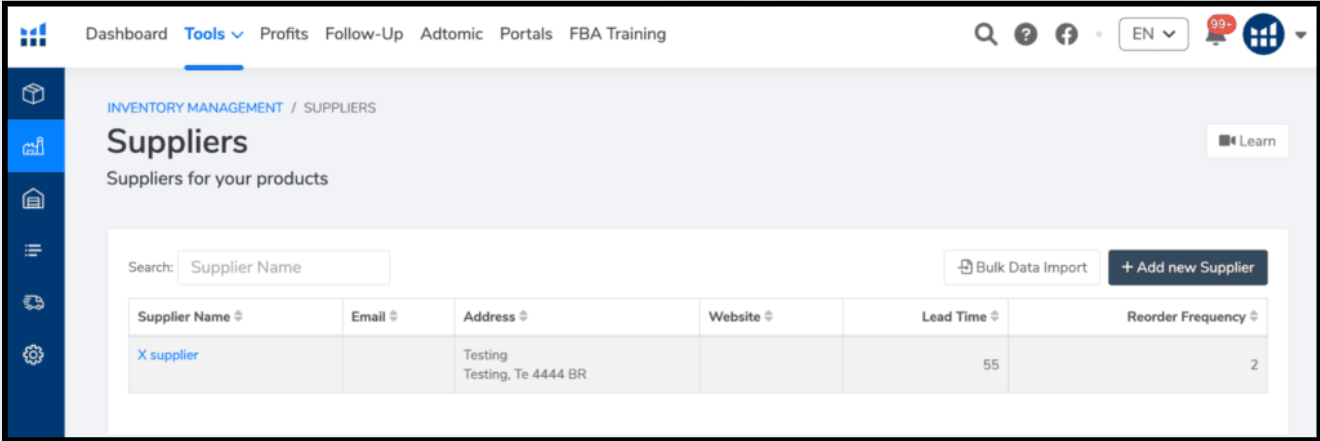
Phần Suppliers giúp bạn quản lý danh sách nhà cung cấp sản phẩm:
- Hiển thị thông tin liên hệ, địa chỉ, thời gian giao hàng và tần suất đặt hàng.
- Lưu trữ chi tiết sản phẩm theo từng SKU từ các nhà cung cấp khác nhau.
- Giúp bạn theo dõi nguồn hàng của từng sản phẩm một cách dễ dàng.
2.3. Kho hàng nội bộ (Local Warehouse)
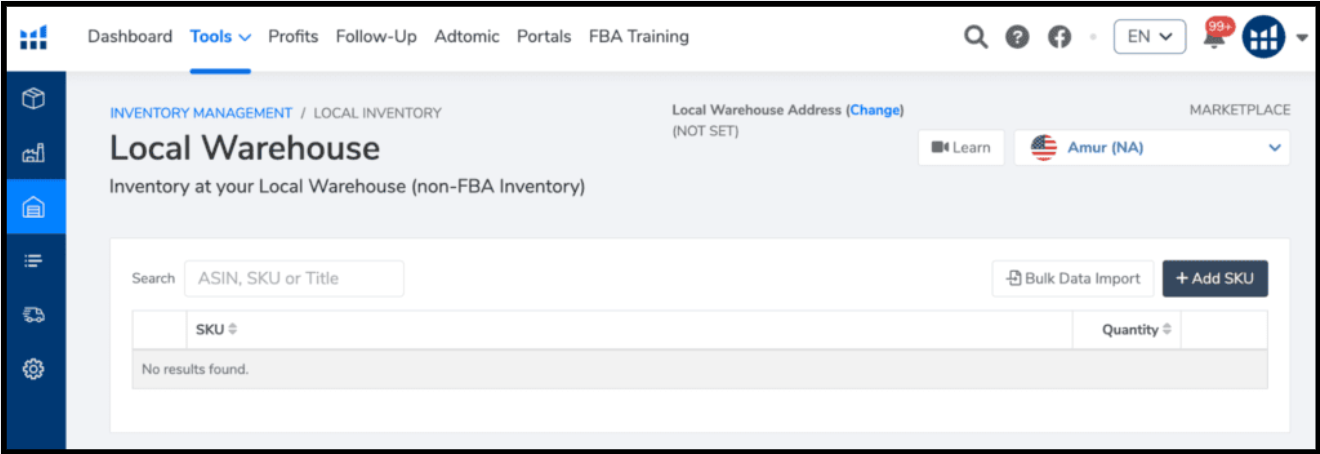
Phần Local Warehouse của Helium 10 Inventory Management giúp bạn quản lý kho hàng một cách linh hoạt, dù bạn đang sử dụng Fulfillment by Amazon (FBA) hay hệ thống tự vận hành (MFN).
- Giảm chi phí lưu kho Amazon bằng cách tối ưu hóa lượng hàng trong kho.
- Giúp bạn chuẩn bị trước trong trường hợp hàng FBA sắp hết, bằng cách kết hợp dữ liệu từ tính năng Profits.
- Hỗ trợ bạn quyết định khi nào nên gửi hàng từ kho nội bộ lên Amazon, thay vì đặt hàng trực tiếp từ nhà sản xuất.
2.4. Đơn đặt hàng (Purchase Orders)
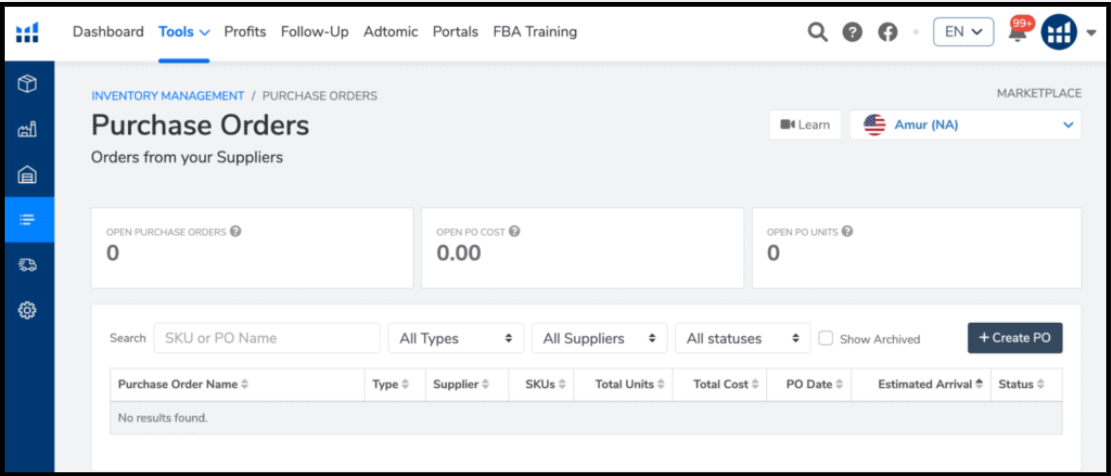
Tính năng Purchase Orders của Helium 10 Inventory Management giúp theo dõi chi tiết các đơn đặt hàng:
- Hiển thị tổng quan về số lượng sản phẩm đã đặt, chi phí, ngày đặt hàng, ngày dự kiến nhận hàng và trạng thái đơn hàng.
- Giúp bạn dễ dàng kiểm soát và theo dõi luồng hàng hóa.
2.5. Lô hàng nhập kho (Inbound Shipments)
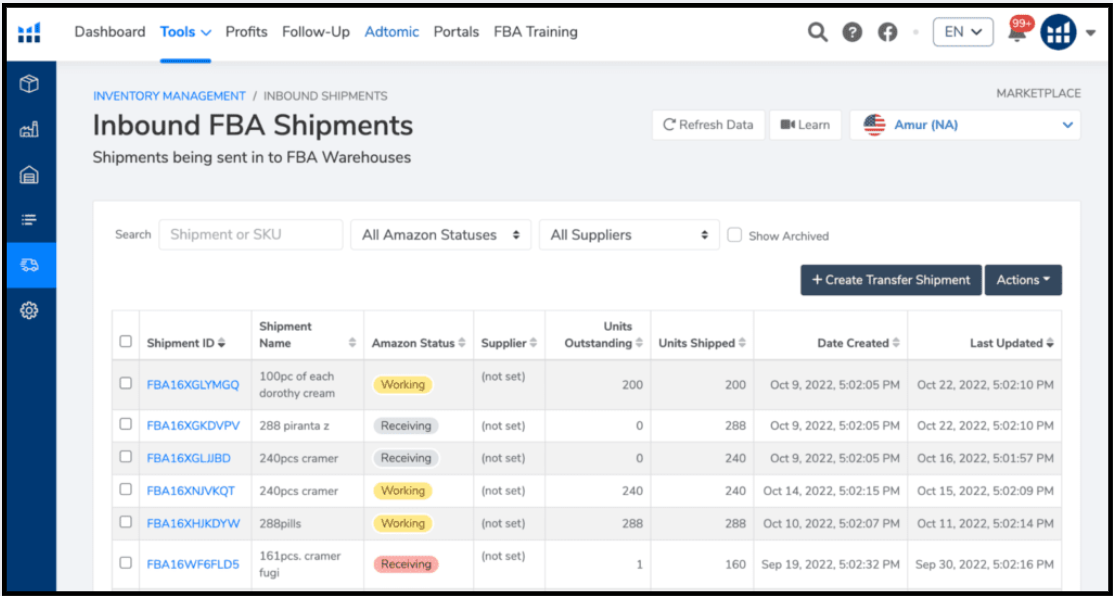
Với công cụ Inbound Shipments của Helium 10 Inventory Management, bạn có thể theo dõi trạng thái của tất cả các lô hàng từ nhà cung cấp đến Amazon.
- Hiển thị chi tiết các mặt hàng đang được vận chuyển.
- Giúp bạn biết chính xác đơn hàng của mình đang ở đâu và khi nào sẽ đến kho.
2.6. Cài đặt (Settings)
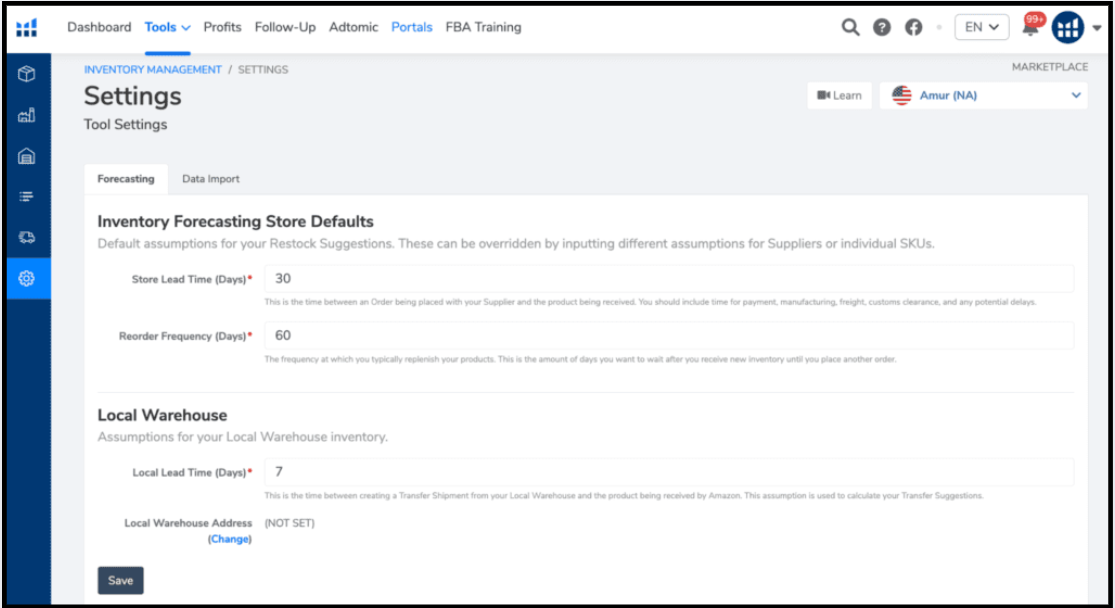
Tab Settings cho phép bạn tùy chỉnh các thiết lập quan trọng trong Helium 10 Inventory Management:
- Xác định thời điểm Amazon nhận hàng từ kho nội bộ.
- Cấu hình các điều kiện kích hoạt gợi ý nhập hàng.
- Tự động cập nhật tồn kho với Amazon, giúp duy trì mức tồn kho tối ưu mà không cần thao tác thủ công.
- Tự động tạo đơn hàng mới khi một sản phẩm hết hàng, giúp bạn tiết kiệm thời gian và không phải lo lắng về việc nhập hàng thủ công.
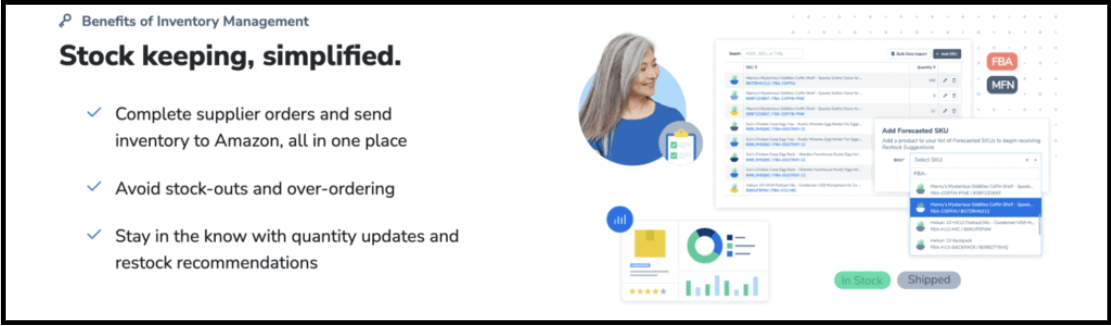
Helium 10 Inventory Management là một công cụ mạnh mẽ để quản lý hàng tồn kho của bạn. Công cụ này có nhiều tính năng giúp bạn theo dõi tất cả sản phẩm trong kho, các lô hàng sắp đến và các đơn hàng đang chờ xử lý.
Nó hoàn toàn có thể tùy chỉnh và được cấu hình để phù hợp với nhu cầu kinh doanh cụ thể của bạn.
Công cụ này nhấn mạnh tầm quan trọng của việc biết rõ:
- Những gì bạn đang có trong kho
- Vị trí lưu trữ các sản phẩm
- Tình trạng và ngày tái đặt hàng
- Thông tin nhà cung cấp
- Thời gian giao hàng dự kiến
- Đơn đặt hàng
- Các lô hàng
3. Helium 10 Inventory Management Giúp Tiết Kiệm Chi Phí Như Thế Nào?
Một trong những cách tốt nhất để tiết kiệm chi phí cho doanh nghiệp của bạn là sử dụng Helium 10 Inventory Management. Với hệ thống mạnh mẽ này, bạn có thể theo dõi hàng tồn kho theo thời gian thực và nhận cảnh báo khi sản phẩm sắp hết hoặc cần đặt hàng lại. Bạn cũng có thể thêm sản phẩm thủ công để tích hợp chúng vào hệ thống hiện có.
Bạn sẽ không bao giờ bỏ lỡ một đơn hàng vì sản phẩm bán chạy hết hàng, và bạn cũng sẽ không lãng phí không gian lưu trữ cho những sản phẩm dư thừa. Điều này sẽ giúp bạn tiết kiệm được rất nhiều chi phí trong dài hạn.
Bài viết liên quan:
>> Helium 10 Managed Refund Service: Tối Ưu Hoá Hoàn Tiền Amazon
>> Hướng Dẫn Sử Dụng Helium 10 Alerts Chi Tiết 2025
>> Helium 10 Follow Up Là Gì? Cách Dùng Helium 10 Follow Up Chi Tiết
>> Seller Assistant: Công Cụ Hỗ Trợ Amazon Seller Trong 2025
4. Cách Tối Ưu Hóa Lợi Ích Từ Helium 10 Inventory Management
Có nhiều cách để tối đa hóa lợi ích từ Helium 10 Inventory Management:
- Quản lý nhà cung cấp: Sử dụng tính năng quản lý nhà cung cấp để theo dõi danh sách nhà cung cấp, gửi đơn đặt hàng điện tử và theo dõi tình trạng giao hàng.
- Theo dõi mức tồn kho: Giám sát chặt chẽ mức tồn kho giúp bạn tránh tình trạng mua quá nhiều hoặc quá ít một số sản phẩm nhất định.
- Tính toán tỷ lệ luân chuyển hàng hóa: Công cụ này cung cấp dữ liệu về tần suất sản phẩm được bán ra, từ đó bạn có thể đưa ra các biện pháp tăng doanh số và lợi nhuận.
- Theo dõi phí lưu kho Amazon: Bạn có thể giám sát chặt chẽ các khoản phí FBA của Amazon và thực hiện các biện pháp để giảm thiểu chi phí này.
5. Cách Thiết Lập Helium 10 Inventory Management
Việc thiết lập Helium 10 Inventory Management rất đơn giản và chỉ mất vài phút. Tuy nhiên, trước khi bắt đầu, bạn cần lưu ý một số điều sau:
- Đảm bảo thông tin chính xác: Tất cả thông tin về nhà cung cấp và sản phẩm phải được cập nhật chính xác.
- Đảm bảo mọi người đều biết cách sử dụng hệ thống: Nếu bạn điều hành cửa hàng Amazon với một nhóm, tất cả các thành viên cần nắm rõ cách sử dụng phần mềm.
- Thiết lập kiểm tra định kỳ: Thường xuyên kiểm tra mức tồn kho và đảm bảo tất cả dữ liệu luôn chính xác, cập nhật để tránh tình trạng hết hàng.
5.1. Kết Nối Với Seller Central
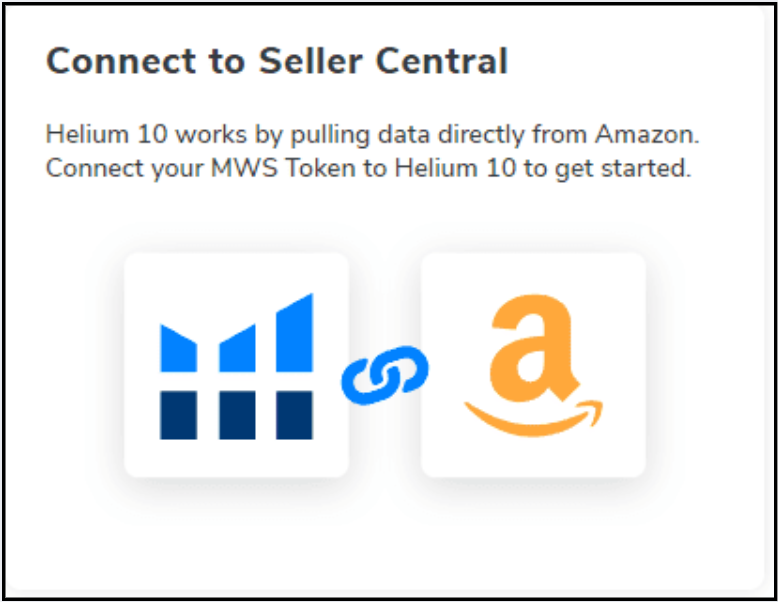
- Tạo hoặc đăng nhập vào tài khoản Amazon Seller của bạn.
- Kết nối MWS Token của bạn với Helium 10 để bắt đầu.
5.2. Tự Động Hóa Quản Lý Hàng Tồn Kho
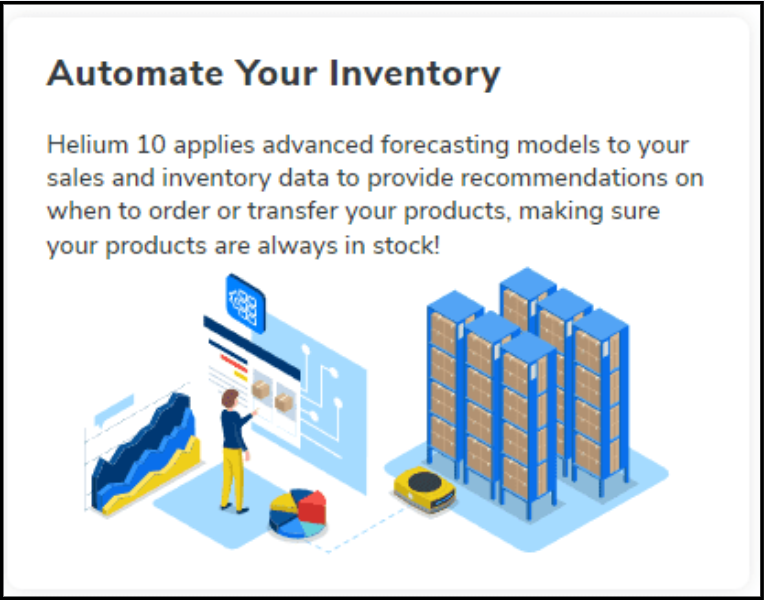
Khi bạn cấp quyền cho Helium 10 theo dõi hàng tồn kho, công cụ này có thể đề xuất những giải pháp tối ưu hóa hoạt động của bạn.
Bạn có thể làm theo các đề xuất này và đặt chúng thành nhiệm vụ cần hoàn thành. Phần mềm sẽ giám sát mức tồn kho và gửi cảnh báo khi cần.
Bạn có thể làm theo các đề xuất hoặc tự đặt hàng hoặc điều chuyển sản phẩm theo cách thủ công. Phần mềm sẽ tạo một nhiệm vụ trong Helium 10 để ghi lại khi bạn đặt hàng sản phẩm, đảm bảo tính minh bạch từ đầu đến cuối.
>> Công cụ Helium 10 giảm giá lên đến 66%, mua ngay kẻo lỡ!
5.3. Quản Lý Chuỗi Cung Ứng
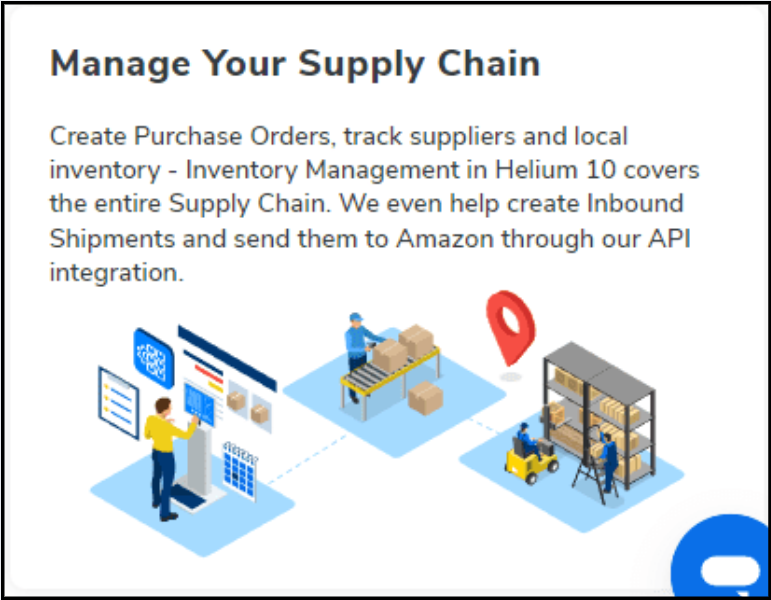
Bạn có thể xử lý tất cả các hoạt động từ một bảng điều khiển duy nhất để theo dõi sản phẩm của mình.
Bạn có thể dễ dàng quản lý và giám sát:
- Đơn đặt hàng
- Nhà cung cấp trong nước
- Nhà cung cấp quốc tế
- Các lô hàng đang nhập
Có hai cách để tạo đơn hàng trong Helium 10 Inventory Management:
- Tạo đơn hàng lô hàng nội địa
- Tạo đơn đặt hàng trực tiếp
Với Helium 10 Inventory Management, bạn có thể tối ưu hóa quy trình quản lý hàng tồn kho, tiết kiệm chi phí và nâng cao hiệu suất kinh doanh của mình.
5.4. Tạo Đơn Hàng Mua (Purchase Order)
1. Nhấn vào nút PO trên trang Purchase Orders. Ngoài ra, bạn cũng có thể điều hướng đến trang Restock Suggestions, chọn một hoặc nhiều sản phẩm, sau đó nhấn vào nút Actions và chọn Create Purchase Order.
Cả hai phương pháp đều hoạt động theo cùng một cách. Tuy nhiên, việc tạo Purchase Order từ trang Restock Suggestions sẽ tự động điền vào đơn hàng với các SKU đã được chỉ định của bạn. Bằng cách nhấn vào tùy chọn + Add SKU, bạn có thể thêm các SKU bổ sung vào Purchase Order.
2. Trên trang Create New Purchase Order, hãy nhập một tên duy nhất cho Purchase Order vào trường thích hợp. Helium 10 Inventory Management sẽ tự động điền trường này bằng một số PO theo trình tự, nhưng bạn có thể chỉnh sửa nếu muốn.
3. Tiếp theo, hãy chọn liệu bạn sẽ vận chuyển hàng từ nhà máy của mình đến Amazon hay đến kho hàng địa phương của bạn.
- Direct Shipment chỉ khả dụng cho các đơn hàng Amazon.
- Local Shipment được sử dụng để gửi đơn hàng đến các kho hàng gần đó.
4. Từ menu thả xuống Supplier, hãy chọn nhà sản xuất và đơn vị vận chuyển.
Helium 10 Inventory Management sẽ tính toán thời gian dự kiến hàng đến (ETA) dựa trên các thông số Lead Time của bạn. Tùy chọn này cho phép bạn điều chỉnh thời gian xử lý và vận chuyển hàng hóa.
Dựa trên các thông tin bạn nhập, Helium 10 Inventory Management sẽ tự động tạo số lượng Units to Order, Suggested Units và chi phí sản phẩm trên mỗi đơn vị cho từng SKU. Ứng dụng cũng tính toán tổng chi phí và tổng số lượng của đơn hàng. Ngoài ra, Inventory Management sẽ hiển thị số lượng đơn vị tối đa mà Amazon cho phép đối với mỗi SKU, giúp bạn tránh đặt hàng quá số lượng giới hạn.
5. Nếu bạn muốn thêm các mã SKU bổ sung vào đơn hàng, hãy nhấn vào tùy chọn + Add SKU.
6. Sau khi bạn hoàn tất các tùy chọn của Purchase Order và đã thêm tất cả các SKU cần thiết, hãy nhấn vào nút Continue.
7. Sau khi đơn hàng được tạo, màn hình Purchase Order sẽ tải thông tin chi tiết của đơn hàng.
Ở đầu màn hình, Inventory Management sẽ hiển thị trạng thái hiện tại của Purchase Order. Cả đơn hàng Local và Direct đều hiển thị toàn bộ quy trình xử lý, chỉ có một số khác biệt nhỏ về trạng thái.
8. Khi bạn tạo một Purchase Order trong Inventory Management, bạn cũng phải gửi đơn hàng đến nhà cung cấp phù hợp. Điều này có thể được thực hiện bằng cách gửi email cho nhà cung cấp nếu bạn xuất Purchase Order dưới dạng tệp Excel hoặc PDF.
9. Nếu bạn đang thay đổi trạng thái của Purchase Order theo cách thủ công trong Inventory Management, bạn có thể chọn đánh dấu đơn hàng là Confirmed. Điều này sẽ cập nhật chỉ báo trạng thái của Purchase Order trên trang Purchase Orders.
5.5. Lô hàng FBA Nhập Kho (Inbound FBA Shipment)
1. Để yêu cầu một lô hàng nhập kho (Inbound Shipment), hãy truy cập vào hộp Đơn mua hàng (Purchase Order) trên Seller Central và nhấp vào Create Inbound to FBA. Các lô hàng nhập kho phải được tạo từ đơn mua hàng để Inventory Management có thể dễ dàng chuyển hàng hóa đã được ghi nhận. Nếu không thực hiện đúng quy trình này, bạn sẽ phải xóa thủ công đơn mua hàng (PO).
2. Chọn nhãn và gói hàng của riêng bạn.
Địa chỉ của nhà cung cấp sẽ tự động xuất hiện trong cột From Address trên lô hàng nhập kho.
Nhấp vào Continue sau khi xác nhận số lượng hàng hóa cần gửi đến Amazon. Helium 10 Inventory Management sẽ gửi yêu cầu đến Amazon, và Amazon sẽ phản hồi với danh sách Shipment IDs, Units per Shipment, FBA Locations, và Label Types. Inventory Management sẽ chuyển tiếp thông tin này đến Helium 10.
3. Sau khi bạn xác nhận lô hàng, Seller Central sẽ thêm lô hàng vào Inbound Inventory trong mục Restock Suggestions.
Khi bạn chọn Confirm Shipment, Helium 10 Inventory Management sẽ tạo một mục lô hàng mới.
4. Đăng nhập vào Seller Central để hoàn tất đơn hàng. Nhấp vào Shipment ID để truy cập lô hàng nhập kho trong Helium. Thao tác này sẽ mở cửa sổ FBA Shipment của đơn hàng.
5. Mở cửa sổ FBA Shipment và nhấp vào liên kết màu xanh dương. Bạn có thể truy cập Inbound Shipment từ Seller Central bằng cách nhấp vào Inventory > Manage Inventory.
6. Từ menu Manage Inventory, chọn Shipping Queue.
7. Helium 10 sẽ điều hướng bạn đến lô hàng mới được tạo. Chọn Work on Shipment để hoàn tất quy trình trong Seller Central.

Helium hiện đang giảm giá 66%. Mua ngay!
5.6. Lô hàng nội địa (Local Shipment)
1. Transfer Shipment sẽ được sử dụng khi bạn gửi hàng từ kho của mình đến Amazon.
Khi nhà cung cấp thông báo rằng hàng hóa đã được gửi đi và đang trên đường đến kho nội địa của bạn, hãy cập nhật trạng thái bằng cách nhấp vào nút Mark In Transit To Warehouse.
2. Khi hàng hóa đến kho nội địa của bạn, nhấp vào nút Receiving.
3. Trường Quantity Received cho từng mặt hàng trong đơn mua hàng phải được cập nhật khi hàng chuyển sang giai đoạn Receiving. Kiểm tra kỹ xem bạn đã nhập đầy đủ thông tin cần thiết trước khi tiếp tục.
4. Sau khi chọn nút Mark PO Received, nhập thông tin cập nhật vào ô Quantity Received sẽ ngay lập tức phản ánh sự điều chỉnh vào tồn kho nội địa của bạn. Mọi chỉnh sửa đối với đơn hàng sau khi đã được đánh dấu là Received sẽ không thể thay đổi.
Khi mọi thứ đã đúng, nhấp vào nút Mark PO Received. Mức tồn kho của bạn sẽ được cập nhật với số lượng hàng đã nhận trong đơn mua hàng (PO).
5. Nhấp vào Close.
Khi một đơn mua hàng được đóng, nó sẽ không còn hiển thị theo mặc định. Nhấp vào tùy chọn Show Archived trên màn hình Purchase Order để xem lại các đơn hàng đã đóng.
6. Câu Hỏi Thường Gặp
Tôi có thể tải xuống toàn bộ danh sách hàng tồn kho vào Helium 10 Inventory Management không?
Có. Bạn có thể tải xuống toàn bộ danh sách hàng tồn kho hiện có hoặc chọn chỉ tải xuống một số phần nhất định. Nếu bạn muốn theo dõi chặt chẽ mức tồn kho và kiểm soát chặt chẽ sự di chuyển của sản phẩm, chúng tôi khuyên bạn nên tải xuống toàn bộ danh sách hàng hóa.
Bạn cũng có thể chỉ tải xuống các mặt hàng quan trọng nhất trên cửa hàng của mình.
Tại sao số liệu trong Helium 10 Inventory Management khác với số liệu trong tài khoản Seller Central của tôi?
Có hai nguyên nhân chính dẫn đến sự khác biệt về số lượng hiển thị trong Helium 10 Inventory Management và Amazon Seller Central.
- Khung thời gian cập nhật dữ liệu
- Amazon Seller Central gửi báo cáo tồn kho mới cho Helium 10 mỗi ngày vào lúc nửa đêm.
- Sau khi báo cáo được gửi đi, bất kỳ thay đổi nào về đơn hàng hoặc số lượng tồn kho trong ngày đó sẽ không được cập nhật trên Helium 10 cho đến khi nhận báo cáo tiếp theo sau 24 giờ.
2. Phương pháp tính toán
Khi xem trường Current Inventory trên trang Restock Suggestions, cần lưu ý rằng con số này bao gồm:
- Hàng đang có trong kho.
- Hàng đang được vận chuyển.
- Hàng sẵn sàng để xử lý tại trung tâm hoàn tất đơn hàng (FCs).
Helium 10 lấy dữ liệu từ Amazon, nhưng cách tổ chức và hiển thị thông tin có thể khác một chút. Mục tiêu của inventory management là đảm bảo số lượng hàng tồn kho được theo dõi chính xác nhất có thể.
9. Kết luận
Helium 10 Inventory Management là công cụ không thể thiếu nếu bạn muốn quản lý kho hàng một cách hiệu quả. Với những tính năng tự động và thông minh, phần mềm này giúp bạn tiết kiệm thời gian, tối ưu hóa quy trình nhập hàng và đảm bảo hoạt động kinh doanh của bạn luôn trơn tru.
Nếu bạn có bất kì thắc mắc nào, hãy để lại bình luận phía bên dưới để Sky Bros giải đáp thắc mắc cho bạn nhé!
Website: skybros.us
Cộng đồng Amazon: Seller Amazon Việt Nam
Cộng đồng Walmart: Walmart Viet Nam
Fanpage: Sky Bros
Youtube: Amazon Seller Việt Nam
