Helium 10 Market Tracker là một giải pháp tối ưu cho những ai muốn quản lý và theo dõi thị trường của mình một cách hiệu quả. Với khả năng tạo ra thị trường riêng dựa trên từ khóa, ASIN, và sản phẩm cụ thể, công cụ này mang đến một cái nhìn toàn diện về tình hình kinh doanh trong thị trường của bạn.
Bạn có thể dễ dàng nắm bắt các chỉ số quan trọng như doanh số hàng ngày, tổng doanh thu và thị phần, từ đó đưa ra những chiến lược đúng đắn để phát triển. Đặc biệt, với giao diện trực quan và khả năng hiển thị dữ liệu dưới dạng biểu đồ chi tiết, Helium 10 Market Tracker không chỉ giúp bạn hiểu rõ về thị trường mà còn mang lại những gợi ý hữu ích để cải thiện hiệu suất kinh doanh. Nếu bạn đang tìm kiếm một công cụ để quản lý thị trường hiệu quả, Helium 10 Market Tracker chính là lựa chọn không thể bỏ qua.
Hãy cùng Sky Bros tìm hiểu về công cụ này thông qua bài viết dưới đây bạn nhé!
1. Helium 10 Market Tracker là gì?
Helium 10 Market Tracker là một công cụ theo dõi hoặc tạo thị trường, nơi bạn có thể tạo ra thị trường của riêng mình dựa trên từ khóa, mã ASIN, hoặc sản phẩm cụ thể. Công cụ này cung cấp báo cáo hàng ngày về các thay đổi và cập nhật mới nhất trong thị trường mà bạn thiết lập.
Ngoài ra, Helium 10 Market Tracker còn gợi ý các sản phẩm phù hợp với tiêu chí của thị trường bạn thiết kế. Với công cụ này, bạn có thể theo dõi tổng doanh thu, doanh số bán hàng hàng ngày, và các diễn biến khác trong thị trường mà bạn đang quản lý.
Công cụ này hiển thị mọi thông tin dưới dạng biểu đồ đa dạng. Hơn nữa, bạn còn có thể thêm sản phẩm của mình vào biểu đồ. Điều này giúp bạn so sánh thị phần của mình với các sản phẩm khác một cách dễ dàng.
Nếu bạn muốn nắm rõ thông tin chi tiết về các sản phẩm cụ thể và cần một công cụ tổng hợp mọi dữ liệu chuyên sâu tại một nơi, Helium 10 Market Tracker chính là lựa chọn hoàn hảo dành cho bạn.
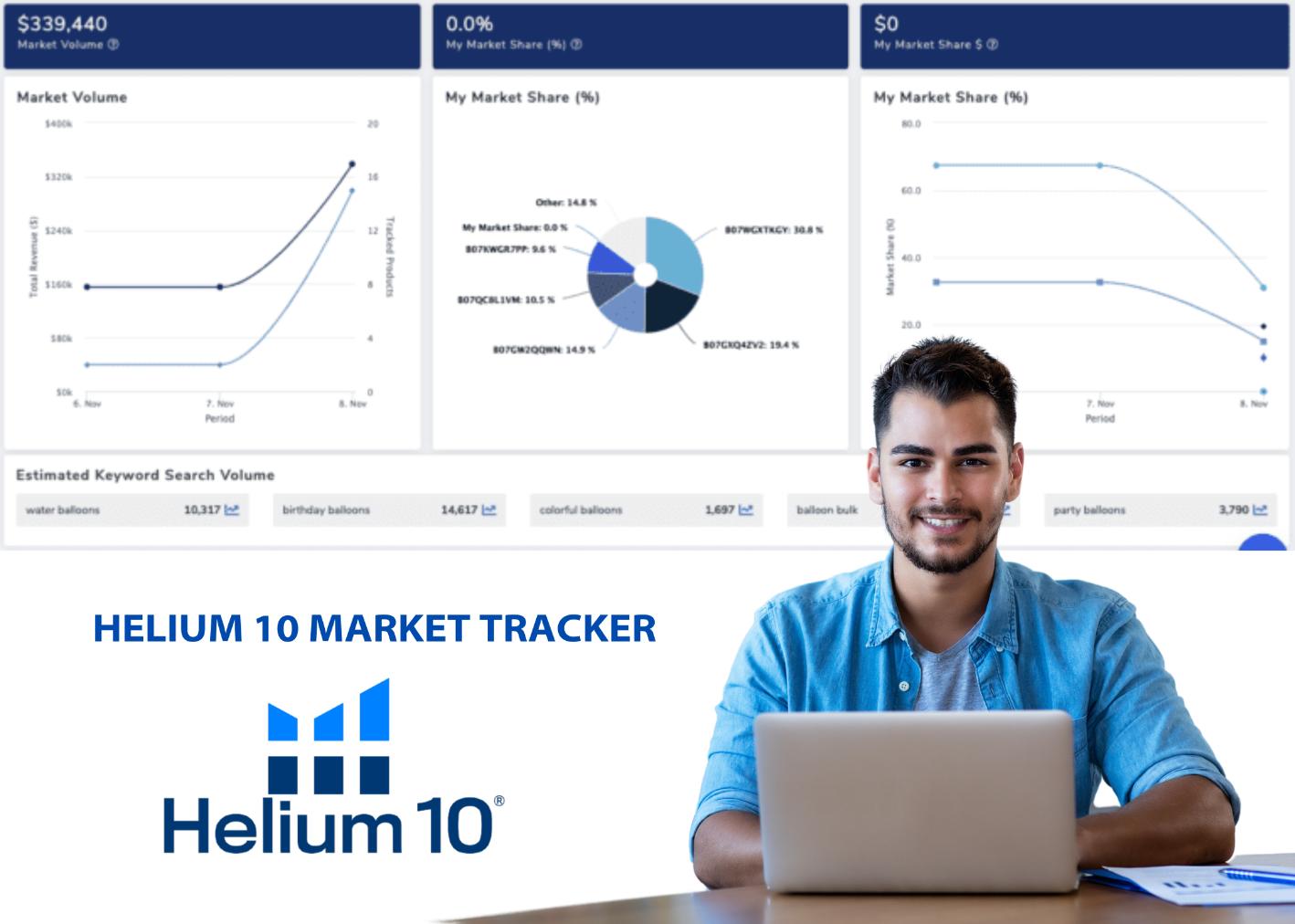
Helium 10 Market Tracker là một công cụ theo dõi hoặc tạo thị trường
2. Các Tính Năng Nổi Bật Của Helium 10 Market Tracker
1. Theo Dõi Thị Trường Theo Tiêu Chí Cá Nhân Hóa: Helium 10 Market Tracker cho phép bạn thiết kế thị trường (Market) dựa trên các tiêu chí phù hợp với mục tiêu kinh doanh của bạn. Từ đó, công cụ tự động giám sát và cung cấp báo cáo chi tiết hàng ngày.
2. Phân Tích Cạnh Tranh Toàn Diện: Công cụ hiển thị các thông tin quan trọng như doanh thu ước tính, số lượng bán ra, lượng chia sẻ thị trường (Market Share), giúp bạn dễ dàng so sánh với đối thủ.
3. Khả Năng Hoạt Động Đa Quốc Gia: Helium 10 Market Tracker hỗ trợ theo dõi trên nhiều thị trường quốc tế, bao gồm:
- Mỹ
- Canada
- Mexico
- Anh
- Đức
- Tây Ban Nha
- Ý
- Pháp
- Úc
4. Cập Nhật Dữ Liệu Tự Động Mỗi Ngày: Hệ thống cập nhật dữ liệu hàng ngày, đảm bảo bạn luôn theo sát các thay đổi trong thị trường.
5. Gợi Ý ASIN Thêm Vào Nghiên Cứu: Công cụ cung cấp danh sách các ASIN liên quan để bạn mở rộng và tối ưu hóa nghiên cứu, đồng thời cho phép thêm hoặc loại bỏ ASIN chỉ bằng vài thao tác.
6. Phân Tích Sâu Về Sản Phẩm: Với mỗi sản phẩm trong thị trường, Helium 10 Market Tracker hiển thị:
- Đánh giá và xếp hạng đánh giá
- Giá cả
- Doanh thu và doanh số ước tính
- Xếp hạng bán chạy nhất (BSR)
- Phương thức phân phối và số lượng nhà bán
7. Chỉ Số Power Score Đánh Giá Độ Liên Quan: Power Score giúp bạn đánh giá mức độ liên quan của từng sản phẩm với tiêu chí thị trường đã đặt ra, hỗ trợ ra quyết định nhanh chóng và chính xác.
8. Tùy Chỉnh Danh Sách Theo Dõi (Track/Ignore): Bạn có thể thêm hoặc loại bỏ ASIN khỏi danh sách theo dõi một cách linh hoạt. Nếu cần, ASIN đã bị loại bỏ vẫn có thể được khôi phục bất cứ lúc nào.
9. Báo Cáo Thị Phần Sản Phẩm: Helium 10 Market Tracker cung cấp biểu đồ thị phần (Market Share) để bạn biết sản phẩm của mình chiếm bao nhiêu % thị trường so với đối thủ.
10. Không Yêu Cầu MWS Token: Bạn có thể sử dụng công cụ này mà không cần liên kết MWS Token, giúp việc thiết lập nhanh chóng và đơn giản.
11. Hỗ Trợ Nhiều Gói Dịch Vụ Linh Hoạt
- Supercharge Your Brand: Theo dõi 15 Markets
- Diamond: Theo dõi 5 Markets
- Platinum: Theo dõi 3 Markets
- Gói Miễn Phí: Theo dõi 1 Market với tối đa 20 sản phẩm
Với những tính năng trên, Helium 10 Market Tracker là công cụ mạnh mẽ giúp bạn theo dõi, phân tích và tối ưu chiến lược kinh doanh trên các nền tảng thương mại điện tử.
3. Hướng Dẫn Theo Dõi Đối Thủ Cạnh Tranh Với Helium 10 Market Tracker
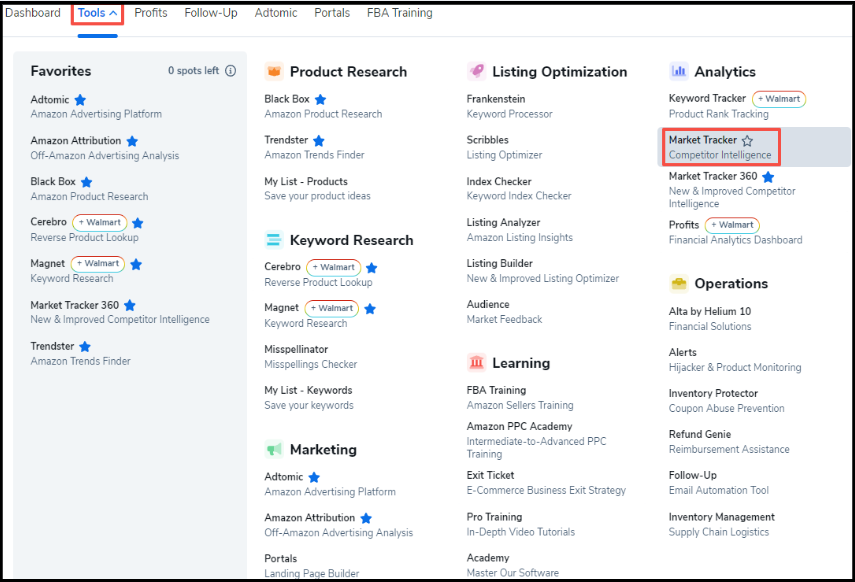
1. Mở Helium 10 Market Tracker từ menu Tools.
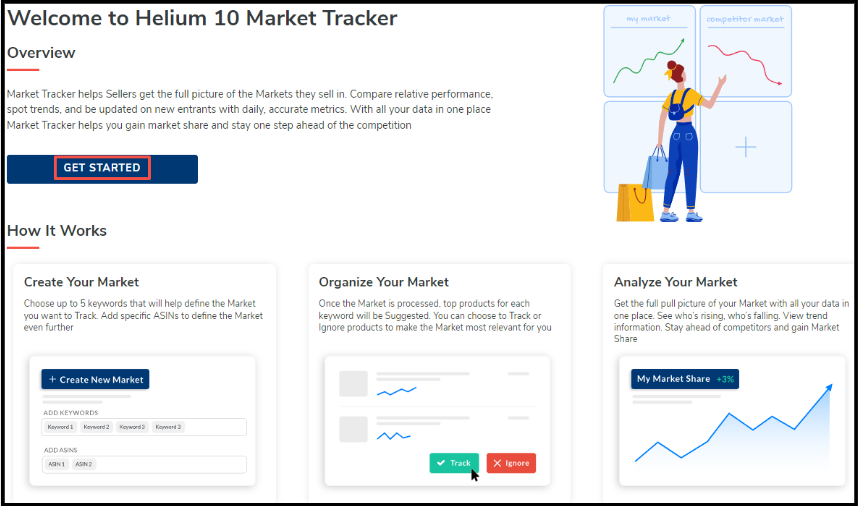
2. Lần đầu tiên mở công cụ, bạn sẽ thấy trang giới thiệu về các lợi ích cơ bản khi kích hoạt và sử dụng Market Tracker. Nhấn nút GET STARTED màu xanh ở bên trái, dưới phần Overview.
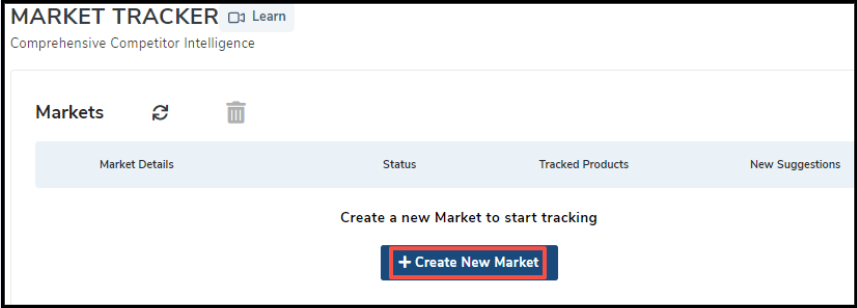
3. Bảng điều khiển Helium 10 Market Tracker sẽ hiển thị dữ liệu của bạn, nhưng lần đầu mở công cụ, cửa sổ sẽ trống. Nhấn vào nút +Create New Market màu xanh ở giữa màn hình để bắt đầu.
4. Điền đầy đủ các trường thông tin được yêu cầu để tạo thị trường. Lưu ý: dữ liệu thị trường chỉ bắt đầu được ghi nhận sau khi bạn tạo thành công.
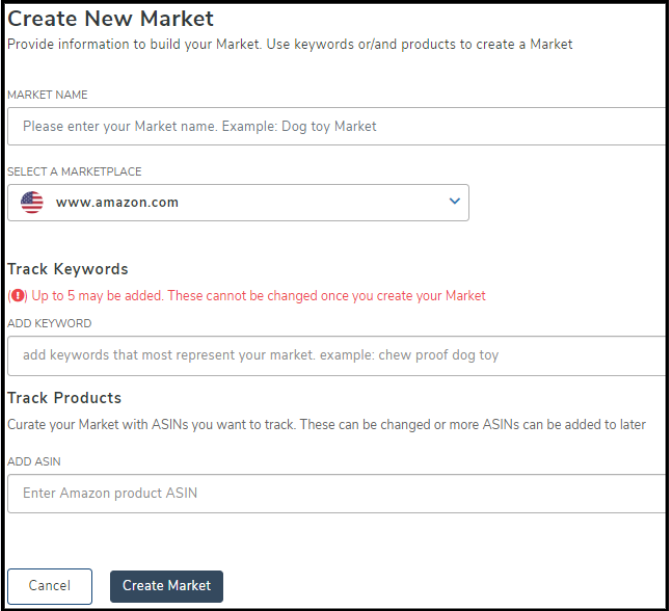
Một số dữ liệu mà Market Tracker hiển thị được lấy từ hoạt động của từng ASIN trong 30 ngày gần nhất. Ví dụ, doanh thu ước tính, số lượng bán ước tính, và khối lượng thị trường đều phụ thuộc vào hoạt động của ASIN trong tháng trước khi bạn tạo Thị trường. Các phân tích như Thị phần (Market Share) chỉ tồn tại sau khi bạn tạo Thị trường. Nếu bạn xóa một Thị trường, toàn bộ dữ liệu liên quan sẽ biến mất vĩnh viễn.
5. Sau khi điền xong, nhấn nút Create Market màu xanh ở góc dưới bên trái. Một thông báo xác nhận sẽ xuất hiện.
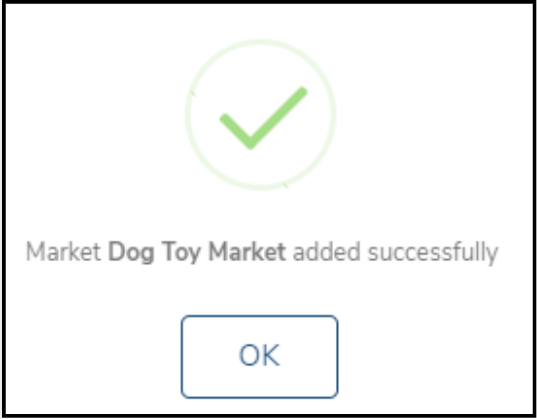
6. Market Tracker có thể mất vài giờ để thiết lập thị trường ban đầu.

Khi thị trường đã được tạo, bạn sẽ thấy một thông báo mới ở cột Status.
7. Khi các thông số cơ bản đã được thiết lập, bạn có thể nhấp vào thị trường để xem dữ liệu. Lúc đầu, dữ liệu có thể trống. Helium 10 cập nhật dữ liệu mỗi ngày, vì vậy bạn cần chờ tối đa 24 giờ để thấy dữ liệu được điền đầy đủ.
8. Market Tracker sẽ bắt đầu giám sát và đưa ra gợi ý để mở rộng nghiên cứu. Bảng điều khiển sẽ hiển thị thông báo mới: “You have new Suggestions.”
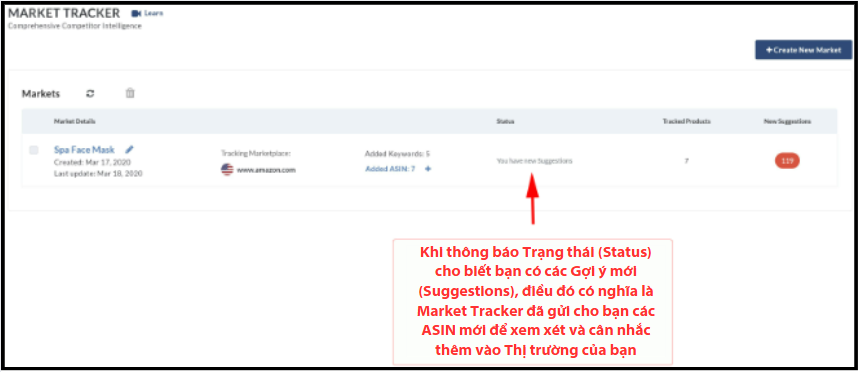
9. Nhấp vào tên Thị trường được liên kết để mở file. Ở phía trên, bảng điều khiển Thị trường sẽ hiển thị biểu đồ đường và biểu đồ tròn với dữ liệu của bạn. Cuộn xuống, bạn sẽ thấy các gợi ý về những ASIN liên quan được Market Tracker tạo cho bạn.
10. Nếu bạn thấy một Gợi ý phù hợp, nhấp vào nút Track màu xanh lá cây để thêm ASIN đó vào Thị trường của bạn.
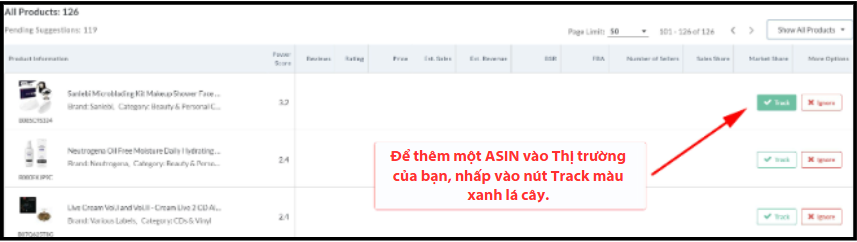
11. Khi bạn thêm một ASIN vào Thị trường, dữ liệu của sản phẩm sẽ hiển thị trong các cột bên phải hình ảnh và tiêu đề của sản phẩm. Market Tracker sẽ cung cấp thông tin chi tiết về đánh giá sản phẩm, xếp hạng đánh giá, giá bán, doanh thu và số lượng bán ước tính, BSR (xếp hạng bán chạy nhất), phương thức phân phối, số lượng người bán, cùng với thị phần doanh số và thị phần tổng thể.
Power Score là phân tích của Market Tracker về mức độ liên quan của sản phẩm đối với tiêu chí Thị trường bạn đã đặt. Điểm cao thể hiện sản phẩm rất liên quan, trong khi điểm thấp chỉ ra mức độ ít liên quan hơn. Power Score có thể thay đổi hàng ngày, tùy thuộc vào hoạt động của ASIN.
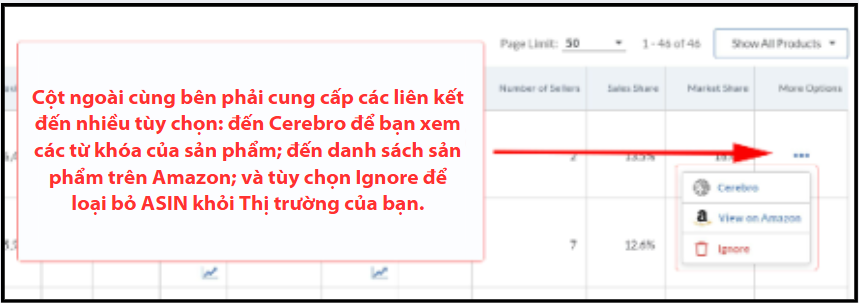
12. Cột cuối cùng chứa các liên kết giúp bạn mở rộng nghiên cứu về sản phẩm một cách nhanh chóng. Bạn có thể:
- Mở Cerebro để kiểm tra từ khóa của sản phẩm,
- Mở trang sản phẩm trên Amazon,
- Hoặc, nếu bạn muốn xóa sản phẩm khỏi Thị trường, nhấp vào biểu tượng Ignore bin để chuyển sản phẩm vào danh sách Ignored Products. Sản phẩm sẽ không bị xóa hoàn toàn khỏi Market Tracker và bạn luôn có thể thêm lại nếu muốn.
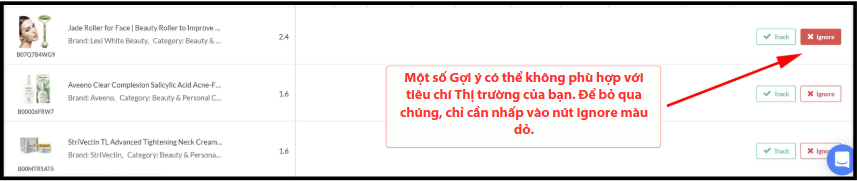
13. Trở lại danh sách Gợi ý, nếu bạn muốn bỏ qua một ASIN vì nó không phù hợp với Thị trường của bạn, nhấp vào nút Ignore màu đỏ. Market Tracker sẽ xóa sản phẩm khỏi danh sách Gợi ý và đưa vào danh sách Ignored Products.
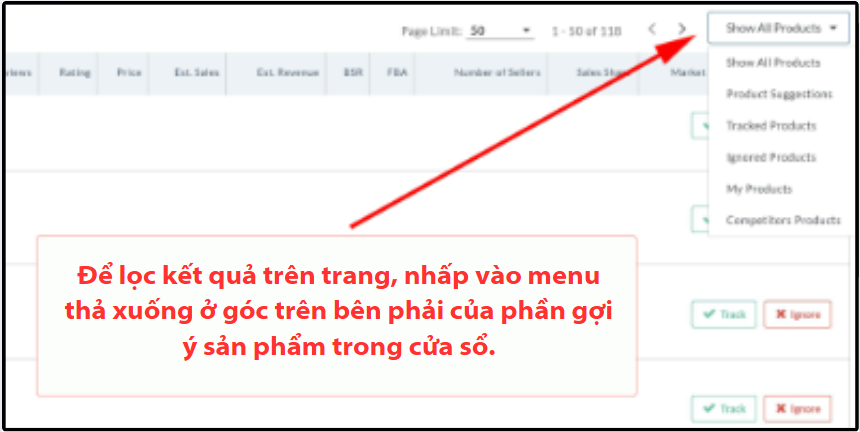
14. Nếu sau này bạn nhận ra rằng bạn không muốn bỏ qua một ASIN, bạn có thể thay đổi ý định và thêm lại sản phẩm vào cơ sở dữ liệu theo dõi. Để tìm nó, hãy đặt bộ lọc trang để hiển thị tất cả Ignored Products.
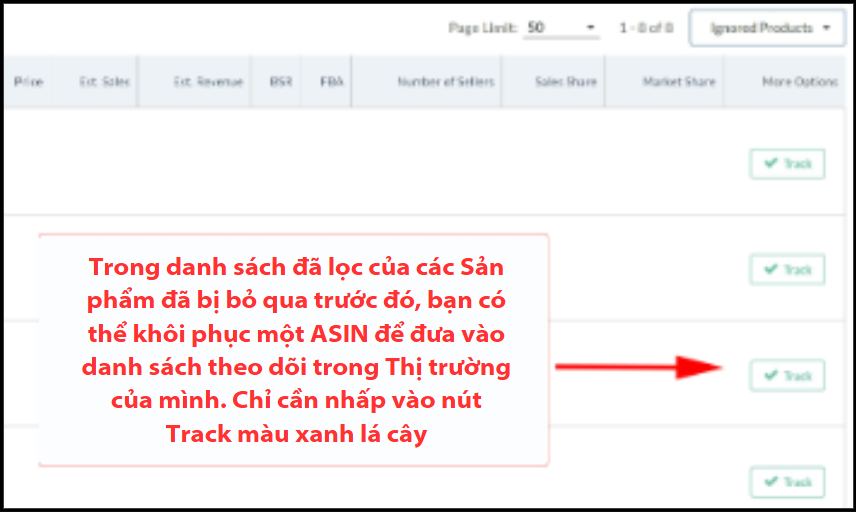
15. Trong danh sách Ignored Products, tìm ASIN bạn muốn theo dõi lại và nhấp vào nút Track màu xanh lá cây. Market Tracker sẽ đưa sản phẩm trở lại Thị trường của bạn.
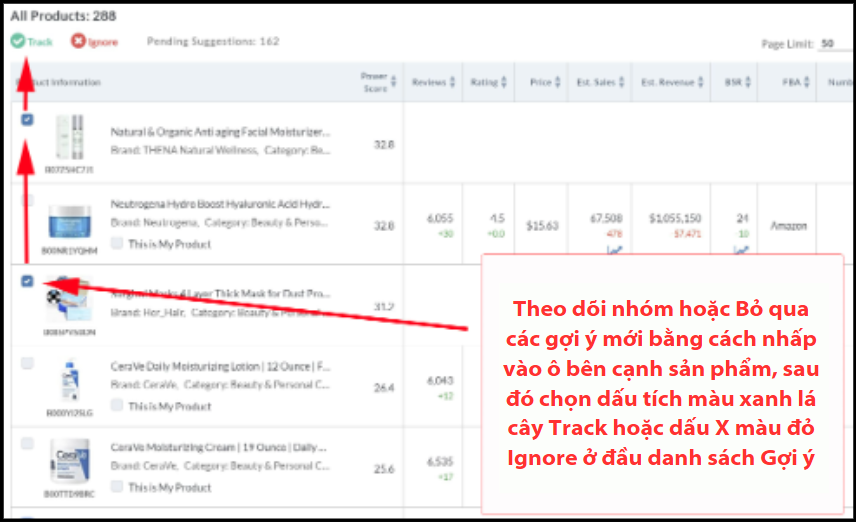
16. Nếu bạn muốn theo dõi hoặc bỏ qua hàng loạt gợi ý mới, chỉ cần chọn tất cả các ASIN bạn muốn hành động, sau đó nhấn Track hoặc Ignore.
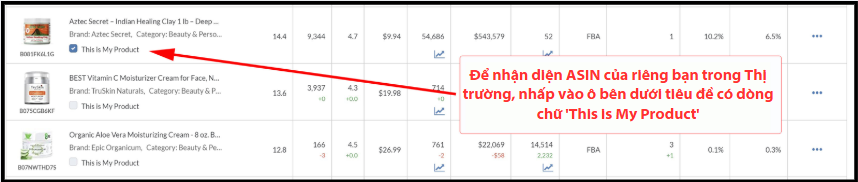
17. Nếu bạn muốn biết ASIN của bạn chiếm bao nhiêu phần trăm Thị trường so với đối thủ cạnh tranh, bạn có thể nhấp vào ô nhỏ bên dưới tiêu đề sản phẩm để gán giá trị đặc biệt. Market Tracker sẽ tích hợp thông tin này vào biểu đồ My Market Share ở đầu cửa sổ.
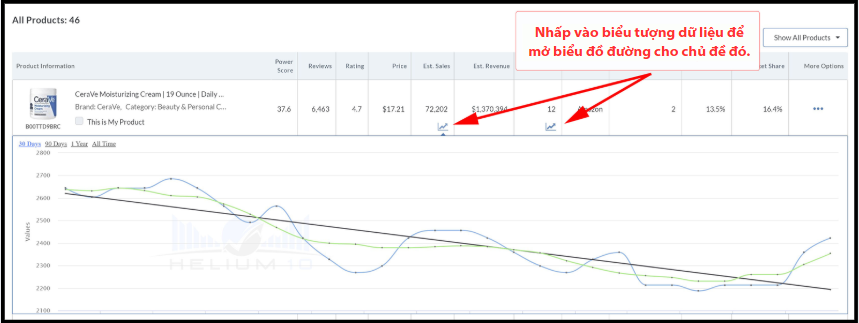
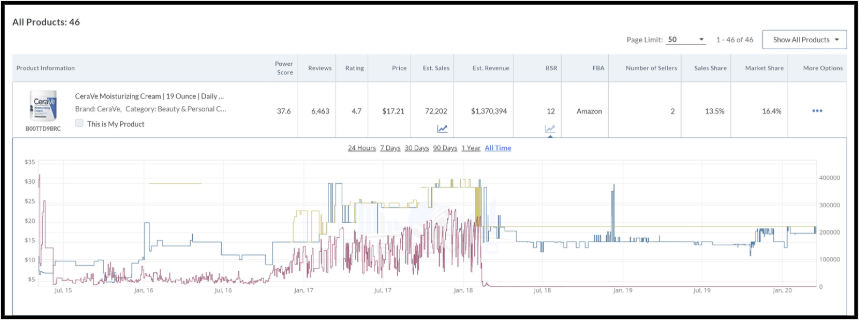
18. Để xem dữ liệu mở rộng về từng sản phẩm trong Thị trường của bạn, nhấp vào biểu tượng dữ liệu tăng dần dưới các cột Estimated Sales và BSR.
19. Nếu bạn muốn thêm một ASIN sau khi Thị trường đã được tạo, bạn có thể thực hiện thủ công từ bảng điều khiển chính.
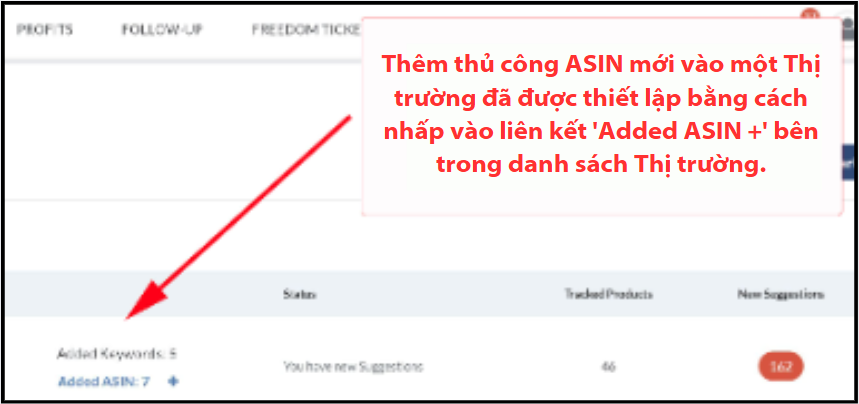
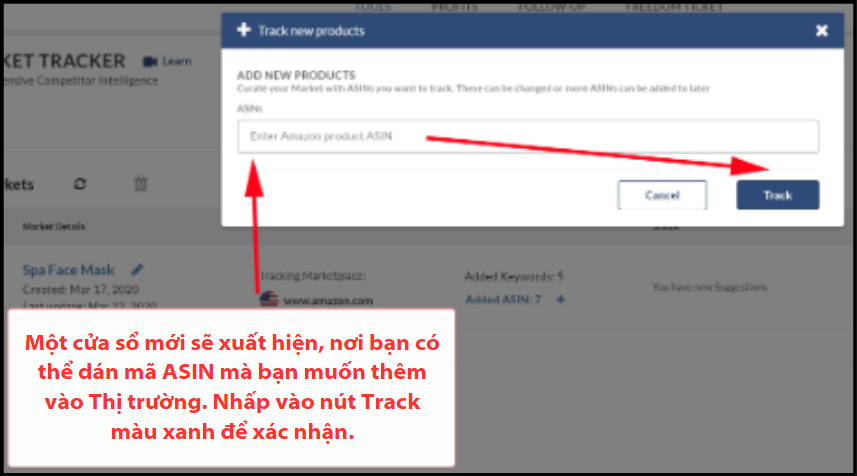
Dán hoặc nhập mã ASIN vào trường trong cửa sổ pop-up, sau đó nhấp vào nút Track màu xanh. ASIN sẽ được thêm vào Thị trường của bạn.
Mặc dù không giới hạn số lượng ASIN mà bạn có thể theo dõi trong một Thị trường, Helium 10 khuyến nghị giới hạn từ 100-150 ASIN để phân tích hiệu quả hơn. Cách tốt nhất là chỉ tập trung vào những ASIN liên quan nhất đến sản phẩm của bạn.
Để xem video đào tạo chuyên sâu về Market Tracker, hãy nhấp vào biểu tượng Learn.
Bài viết liên quan:
>> Hướng Dẫn Sử Dụng Helium 10 Keyword Tracker Chi Tiết 2025
>> Helium 10 Market Tracker 360: Hướng Dẫn Đầy Đủ Và Chi Tiết Nhất 2025
4. Câu hỏi thường gặp
1. Sự Khác Biệt Giữa Helium 10 Market Tracker và Helium 10 Market Tracker 360 Là Gì?
- Helium 10 Market Tracker: Công cụ này bắt đầu thu thập dữ liệu từ ngày bạn thiết lập thị trường. Tuy nhiên, bạn không thể xem dữ liệu lịch sử trước thời điểm đó.
- Helium 10 Market Tracker 360: Công cụ này cho phép bạn xem dữ liệu lịch sử của thị trường và cả dữ liệu dựa trên từ khóa hoặc ASIN. So với Market Tracker ban đầu, đây là một góc nhìn toàn diện hơn về thị trường của bạn.
2. Tôi có thể theo dõi những dữ liệu gì trong Helium 10 Market Tracker?
Helium 10 Market Tracker cung cấp thông tin chi tiết cho từng ASIN, bao gồm:
- Doanh thu ước tính
- Số lượng bán ước tính
- Đánh giá và xếp hạng đánh giá
- Giá bán
- BSR (Best Sellers Rank)
- Phương thức phân phối (FBA/FBM)
- Số lượng người bán
- Thị phần và thị phần doanh số (Market Share, Sales Share).
3. Tôi có thể thêm hoặc xóa sản phẩm khỏi thị trường đã tạo không?
Có, bạn có thể:
- Thêm ASIN mới: Nhập mã ASIN từ bảng điều khiển Helium 10 Market Tracker và nhấn nút Track.
- Xóa ASIN: Nhấn nút Ignore để đưa sản phẩm vào danh sách Ignored Products. Bạn cũng có thể khôi phục ASIN từ danh sách này nếu cần.
4. Nếu xóa một thị trường, dữ liệu có bị mất không?
Có, nếu bạn xóa một thị trường, toàn bộ dữ liệu liên quan sẽ bị xóa vĩnh viễn và không thể khôi phục.
5. Tại sao dữ liệu của tôi không hiển thị ngay lập tức?
Khi mới tạo một thị trường, Helium 10 cần thời gian (vài giờ đến 24 giờ) để thu thập dữ liệu ban đầu. Sau đó, dữ liệu sẽ được cập nhật hàng ngày.
5. Kết luận
Helium 10 Market Tracker không chỉ đơn thuần là một công cụ theo dõi thị trường, mà còn là người đồng hành chiến lược trong hành trình kinh doanh của bạn. Bằng cách cung cấp dữ liệu chi tiết về doanh số, thị phần, và khối lượng tìm kiếm từ khóa, Helium 10 Market Tracker giúp bạn có được cái nhìn toàn diện về thị trường mục tiêu. Hơn nữa, khả năng so sánh thị phần của bạn với các đối thủ cạnh tranh thông qua biểu đồ minh họa giúp bạn dễ dàng đánh giá vị trí của mình trên thị trường.
Không dừng lại ở đó, công cụ này còn hỗ trợ bạn theo dõi thêm các sản phẩm mới hoặc loại bỏ những sản phẩm không phù hợp, đảm bảo rằng dữ liệu của bạn luôn chính xác và mang lại giá trị cao nhất. Với tính năng gợi ý sản phẩm, Helium 10 Market Tracker còn giúp bạn mở rộng cơ hội kinh doanh và khám phá những sản phẩm tiềm năng mà bạn có thể chưa nghĩ đến.
Helium 10 Market Tracker là một giải pháp không thể thiếu đối với những nhà bán hàng trực tuyến muốn tối ưu hóa chiến lược kinh doanh và duy trì vị thế cạnh tranh. Hãy trải nghiệm ngay hôm nay để đưa doanh nghiệp của bạn lên một tầm cao mới.
Nếu bạn có bất kì thắc mắc nào, hãy để lại bình luận phía bên dưới để Sky Bros giải đáp thắc mắc cho bạn nhé!
Website: skybros.us
Cộng đồng Amazon: Seller Amazon Việt Nam
Cộng đồng Walmart: Walmart Viet Nam
Fanpage: Sky Bros
Youtube: Amazon Seller Việt Nam
