Helium 10 Chrome Extension thường xuyên được sử dụng để truy cập nhanh các dữ liệu quan trọng khi nghiên cứu sản phẩm và đối thủ cạnh tranh. Tuy nhiên, câu hỏi đặt ra là liệu tiện ích này có hoạt động ổn định trên các thiết bị như Chromebook, máy tính bảng, hay máy tính không?
Với kinh nghiệm thực tế khi cài đặt và sử dụng tiện ích này trên nhiều thiết bị, Sky Bros muốn chia sẻ trong bài viết ngắn này những thông tin quan trọng về cách sử dụng cũng như tính năng của Helium 10 Chrome Extension. Hãy cùng chúng tôi tìm hiểu về thông qua bài viết này nhé!
1. Helium 10 Chrome Extension là gì? Hoạt động như thế nào?
Helium 10 Chrome Extension là một công cụ hỗ trợ đắc lực và hoàn toàn miễn phí, được tích hợp trực tiếp vào trình duyệt Google Chrome. Sau khi cài đặt, tiện ích này giúp người dùng truy cập nhanh chóng và dễ dàng vào các dữ liệu quan trọng phục vụ cho việc phân tích, tối ưu hóa danh sách sản phẩm (listings) trên nền tảng Amazon. Nhờ đó, bạn có thể nâng cao hiệu quả kinh doanh và cải thiện khả năng hiển thị sản phẩm của mình trước khách hàng.
Điểm nổi bật của Helium 10 Chrome Extension chính là việc cung cấp các thông tin chi tiết, như dữ liệu lịch sử giá cả, đánh giá từ khách hàng, từ khóa tìm kiếm, và các chỉ số khác có thể giúp bạn đưa ra quyết định đúng đắn khi xây dựng hoặc cải thiện danh sách sản phẩm. Nếu bạn sử dụng phần mềm Helium 10 đầy đủ, bạn cũng có thể tạo ra các dữ liệu tương tự, nhưng cần phải tìm nguồn thông tin từ Amazon Marketplace để kết hợp sử dụng.
Nhờ sự kết hợp giữa tính năng mạnh mẽ và dễ sử dụng, Helium 10 Chrome Extension trở thành công cụ không thể thiếu đối với người bán hàng trên Amazon, đặc biệt là những ai muốn tối ưu hóa quy trình kinh doanh một cách nhanh chóng và hiệu quả
Helium 10 Chrome Extension là công cụ không thể thiếu đối với người bán hàng trên Amazon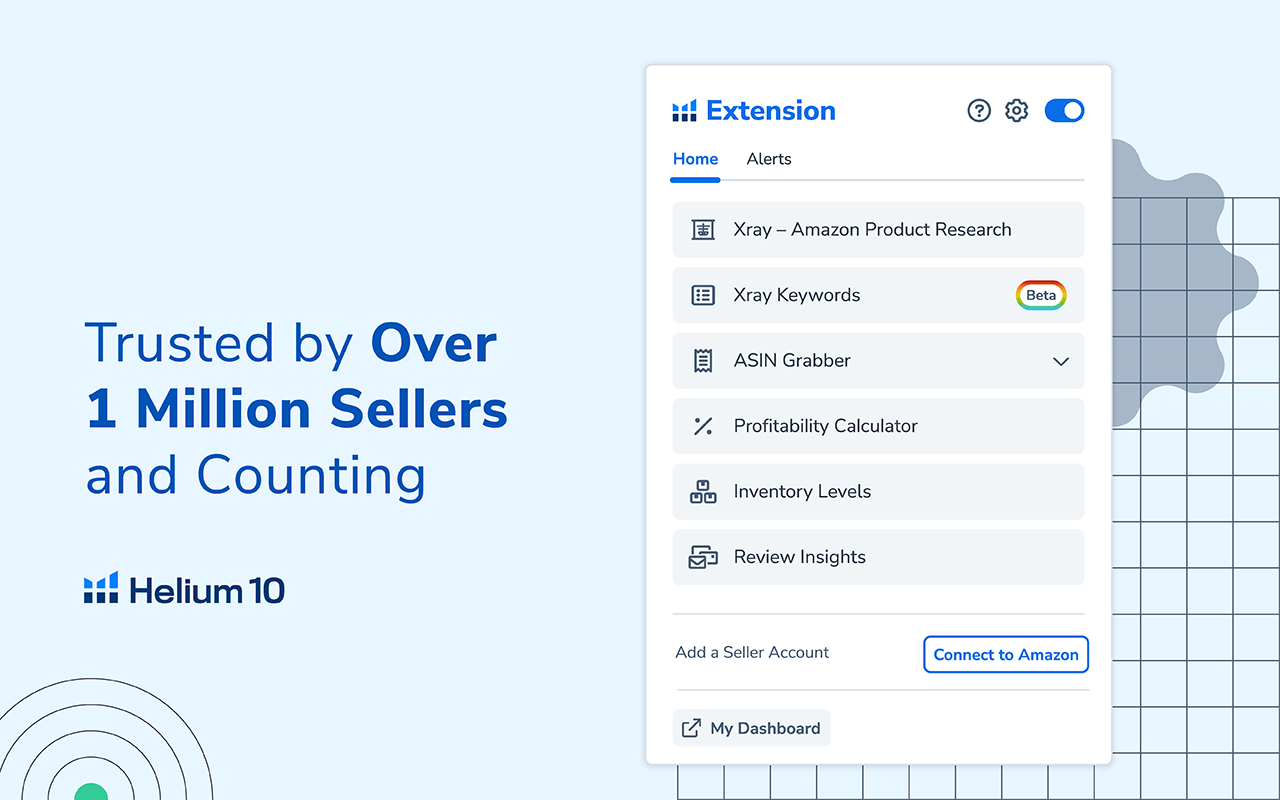
Cách hoạt động của Helium 10 Chrome Extension
Giao diện của Helium 10 Chrome Extension được thiết kế rất thân thiện và dễ sử dụng, phù hợp cho cả những người mới bắt đầu lẫn các nhà bán hàng dày dạn kinh nghiệm. Để bắt đầu, bạn cần tải tiện ích này từ trang web chính thức của Helium 10. Quá trình cài đặt nhanh chóng và dễ dàng. Sau khi cài đặt xong, bạn chỉ cần kết nối tiện ích với tài khoản Seller Central của mình để bắt đầu sử dụng.
Một khi kết nối thành công, bạn có thể truy cập vào nền tảng Amazon và tận dụng Helium 10 để phân tích các danh sách sản phẩm (listings) của đối thủ. Công cụ này cho phép bạn xem các dữ liệu lịch sử như giá bán, doanh số, số lượng tồn kho, từ khóa được sử dụng, và nhiều thông tin khác. Những dữ liệu này rất hữu ích để bạn đánh giá chiến lược kinh doanh của đối thủ, từ đó đưa ra các điều chỉnh phù hợp để nâng cao hiệu quả kinh doanh của mình.
Khi bạn duyệt Amazon bằng tài khoản Seller Central, bạn có thể kích hoạt tiện ích Helium 10 từ mục Extensions (tiện ích mở rộng) nằm ở góc phải trên cùng của trình duyệt Google Chrome. Tiếp theo, từ menu thả xuống, bạn chọn các công cụ như Xray, ASIN Grabber, hoặc Profitability Calculator để thực hiện các phân tích chi tiết. Những tính năng này giúp bạn nắm rõ thông tin về sản phẩm, từ đó tối ưu hóa listing, chiến lược giá cả, và từ khóa.
Lưu Ý Quan Trọng
- Helium 10 Chrome Extension chỉ hỗ trợ trình duyệt Google Chrome.
- Nếu bạn đang sử dụng các trình duyệt khác như Safari hoặc Firefox, bạn cần chuyển sang Chrome để cài đặt và sử dụng công cụ này.
2. Các tính năng của Helium 10 Chrome Extension
2.1. Nghiên Cứu Sản Phẩm (Product Research)
Tìm được sản phẩm phù hợp để bán trên Amazon là một trong những bước quan trọng nhất. Helium 10’s Xray là công cụ chuyên nghiên cứu sản phẩm với Helium 10 Chrome Extension. Bạn có thể sử dụng công cụ này để tìm ra sản phẩm lý tưởng theo thị trường ngách và thế mạnh của mình.
Trên Amazon, có tới 450 triệu mã sản phẩm (ASIN). Với Helium 10, bạn có thể kiểm tra dữ liệu của những ASIN này trước khi chọn sản phẩm tiềm năng. Thêm vào đó, bạn có thể so sánh tới 200 ASIN cùng lúc, sử dụng bộ lọc nâng cao để lọc theo doanh số hàng tháng, giá cả, đánh giá, thứ hạng bán chạy (BSR), và nhiều yếu tố khác.
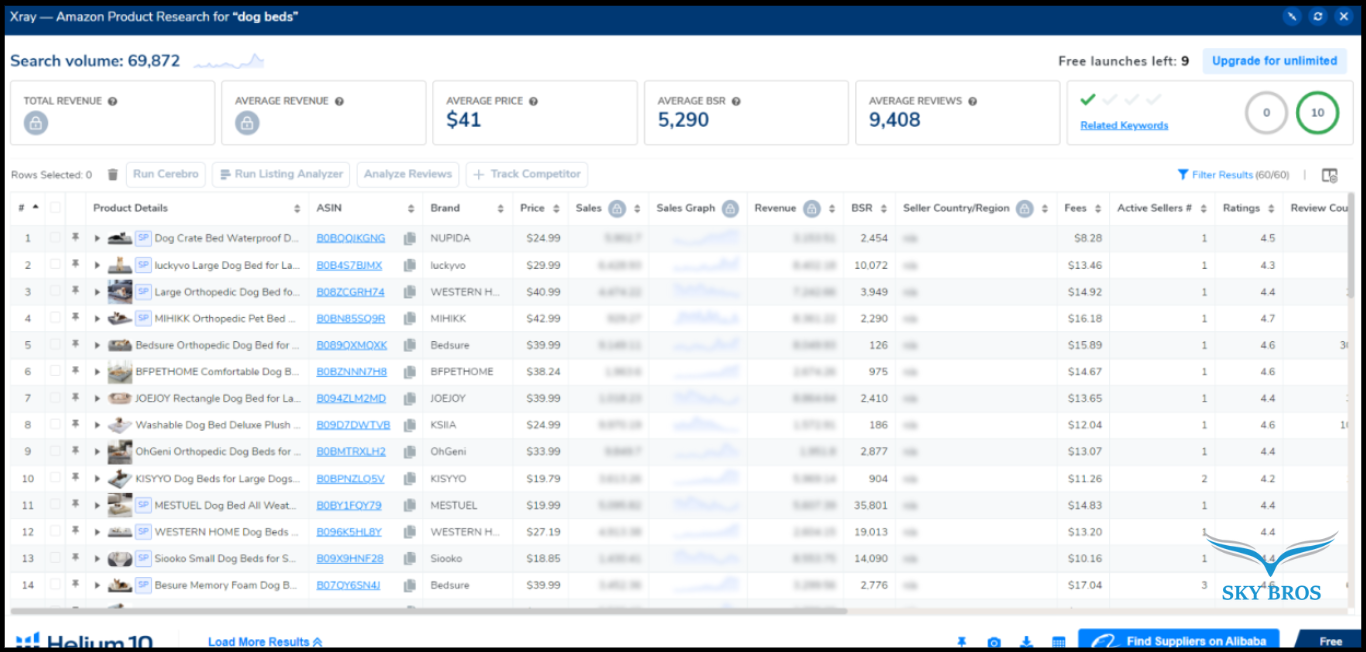
Helium 10’s Xray là công cụ chuyên nghiên cứu sản phẩm với Helium 10 Chrome Extension
2.2. Nghiên Cứu Từ Khóa (Keyword Research)
Tối ưu hóa từ khóa là bước quan trọng giúp sản phẩm của bạn xuất hiện đúng đối tượng khách hàng. Helium 10 Chrome Extension tích hợp công cụ nghiên cứu từ khóa mạnh mẽ, giúp bạn tìm từ khóa dựa trên các tiêu chí như khối lượng tìm kiếm, mức độ liên quan, độ cạnh tranh, và độ khó của từ khóa.
Bạn cũng có thể phân tích danh sách từ khóa của đối thủ để cải thiện hoặc tạo sự khác biệt cho danh sách của mình. Từ khóa không chỉ dùng để tối ưu hóa danh sách sản phẩm mà còn hỗ trợ chạy quảng cáo PPC và Amazon Sponsored Ads hiệu quả.
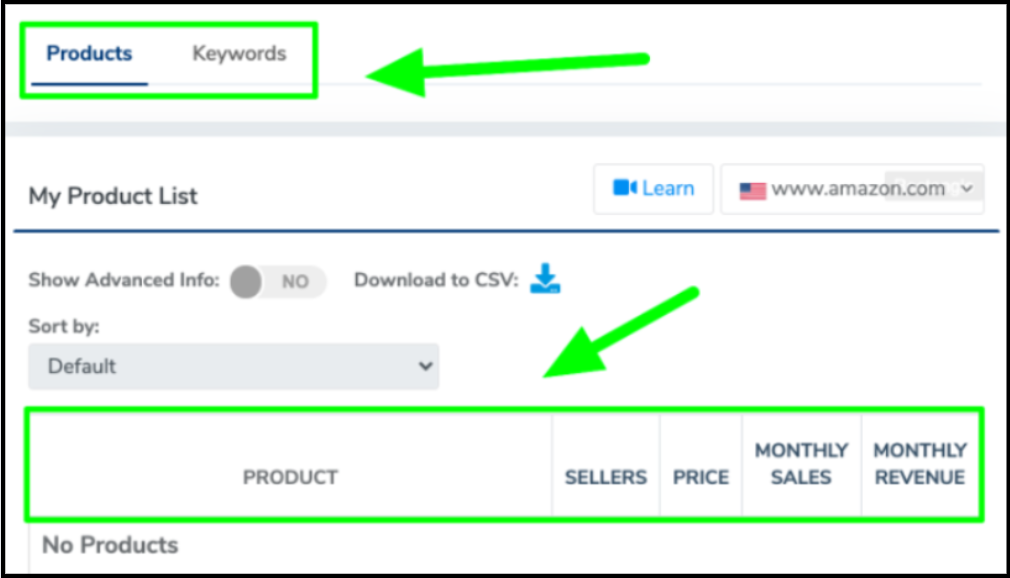
Helium 10 Chrome Extension giúp tìm từ khóa dựa trên các tiêu chí như khối lượng tìm kiếm, mức độ liên quan
2.3. Tối Ưu Hóa Danh Sách Sản Phẩm (Listing Optimization)
Sau khi chọn sản phẩm và từ khóa, tối ưu hóa danh sách sản phẩm là điều cần thiết để tăng doanh số. Helium 10 cung cấp công cụ giúp phân tích chi tiết các danh sách sản phẩm trên Amazon, từ đó tối ưu hóa tiêu đề, mô tả, điểm nhấn (bullet points), và hình ảnh.
Ngoài ra, công cụ Listing Analyzer sẽ đánh giá hiệu quả danh sách sản phẩm và gợi ý cải thiện các yếu tố để đạt kết quả tốt hơn.
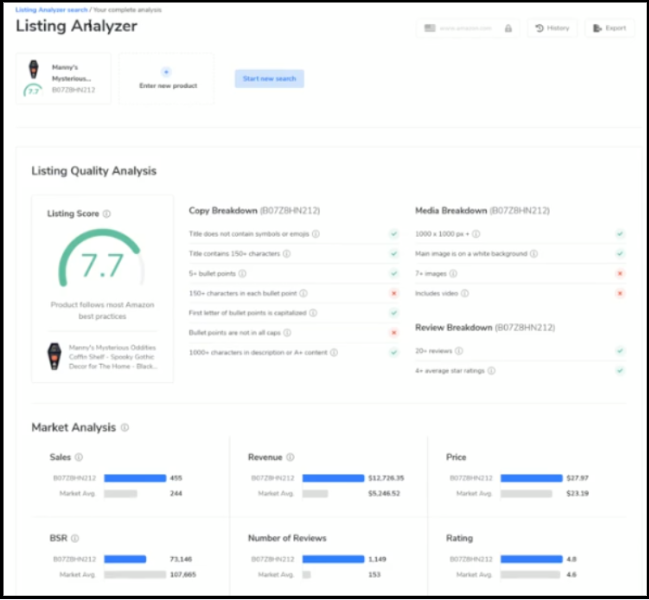
Listing Analyzer đánh giá hiệu quả và gợi ý cải thiện các yếu tố để đạt kết quả tốt hơn
2.4. Tính Toán Lợi Nhuận (Profitability Calculator)
Công cụ tính lợi nhuận giúp bạn biết chính xác biên độ lợi nhuận sau khi trừ đi các chi phí như sản xuất, vận chuyển, và phí FBA. Chỉ cần nhập các thông tin cần thiết như chi phí sản xuất, trọng lượng sản phẩm, và phí FBA, bạn sẽ nhận được con số lợi nhuận dự kiến.
Tính năng này không chỉ tiết kiệm thời gian mà còn đảm bảo tính chính xác trong việc theo dõi lợi nhuận.
2.5. Phân Tích Đối Thủ (Competitor Analysis)
Hiểu rõ đối thủ cạnh tranh là yếu tố then chốt để thành công trên Amazon. Công cụ này cho phép bạn phân tích danh sách sản phẩm của đối thủ, từ đó học hỏi hoặc tìm cách vượt qua họ. Bạn sẽ biết được tại sao sản phẩm của họ bán chạy và phát hiện những điểm mình có thể cải thiện để tăng doanh số.
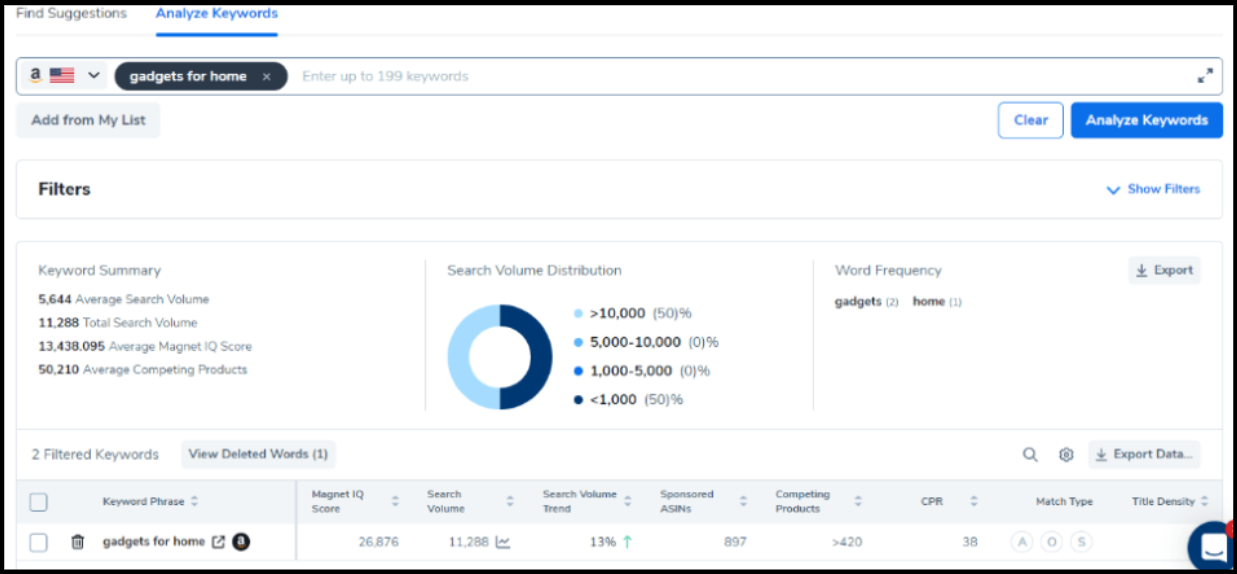
Phân tích đối thủ cho phép bạn phân tích danh sách sản phẩm của đối thủ
2.6. Quản Lý Hàng Tồn Kho (Inventory Management)
Amazon yêu cầu người bán luôn có đủ hàng để duy trì mức độ sẵn có cho khách hàng. Công cụ quản lý hàng tồn kho của Helium 10 giúp bạn theo dõi số lượng sản phẩm còn lại và đưa ra cảnh báo khi cần nhập thêm hàng.
Nhờ tính năng này, bạn tránh được tình trạng hết hàng và duy trì thứ hạng sản phẩm ổn định.
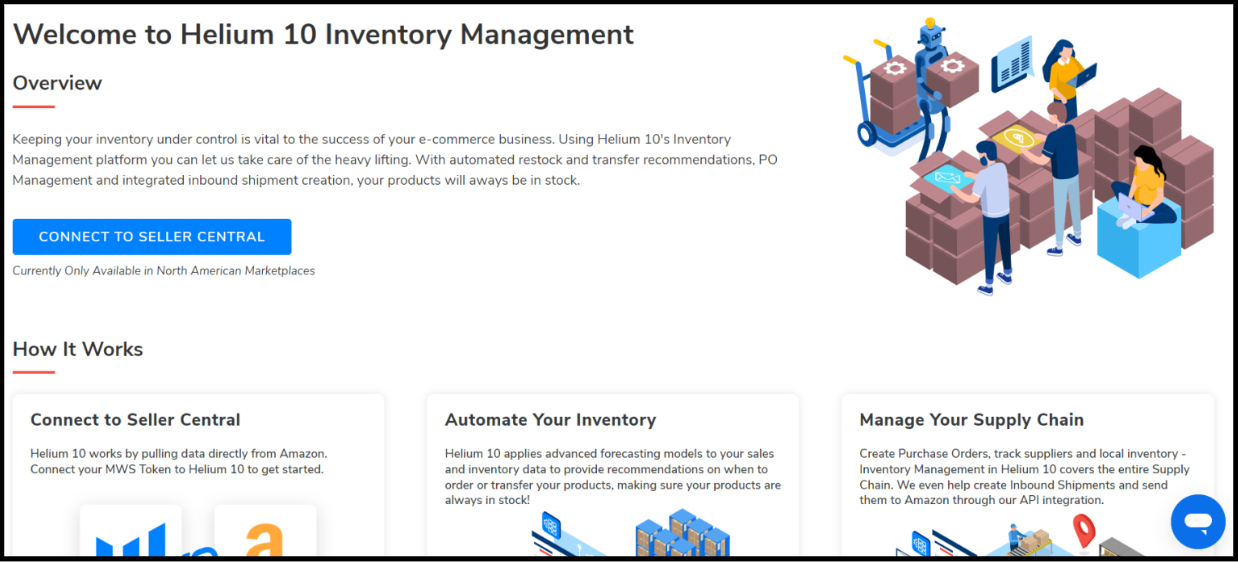
Công cụ quản lý hàng tồn kho giúp bạn tránh được tình trạng hết hàng và duy trì thứ hạng sản phẩm ổn định
2.7. Công Cụ ASIN Grabber
ASIN là mã sản phẩm trên Amazon, và với công cụ ASIN Grabber, bạn có thể sao chép hàng trăm ASIN cùng lúc để phân tích các chỉ số như xếp hạng, từ khóa, số lượng đánh giá, v.v.
Đây là trợ thủ đắc lực để bạn nghiên cứu đối thủ và tìm từ khóa cho các chiến dịch quảng cáo hiệu quả.
2.8. Refund Genie – Công Cụ Hoàn Tiền
Xử lý việc hoàn tiền và trả hàng có thể là một nhiệm vụ phiền phức. Refund Genie của Helium 10 tự động tìm kiếm các giao dịch có thể yêu cầu hoàn tiền từ Amazon. Sau đó, công cụ tạo báo cáo để bạn gửi yêu cầu hoàn tiền một cách dễ dàng.
Với tính năng này, bạn không chỉ tiết kiệm thời gian mà còn đảm bảo không bỏ sót bất kỳ khoản tiền nào đáng lẽ phải được hoàn.
3. Hướng dẫn sử dụng Helium 10 Chrome Extension
Helium 10 Chrome Extension rất dễ sử dụng. Chỉ với 4 bước đơn giản, bạn đã có thể bắt đầu khai thác công cụ này. Hãy cùng thực hiện theo các bước sau:
Bước 1: Cài Đặt Extension
Trước tiên, bạn cần cài đặt Helium 10 Chrome Extension. Để thực hiện, bạn có thể bấm vào link này hoặc truy cập Chrome Store, sau đó tìm kiếm từ khóa “Helium 10”. Khi thấy Helium 10 Chrome Extension, hãy nhấn nút “Add to Chrome” (Thêm vào Chrome). Làm theo hướng dẫn hiển thị trên màn hình để hoàn tất quá trình cài đặt.
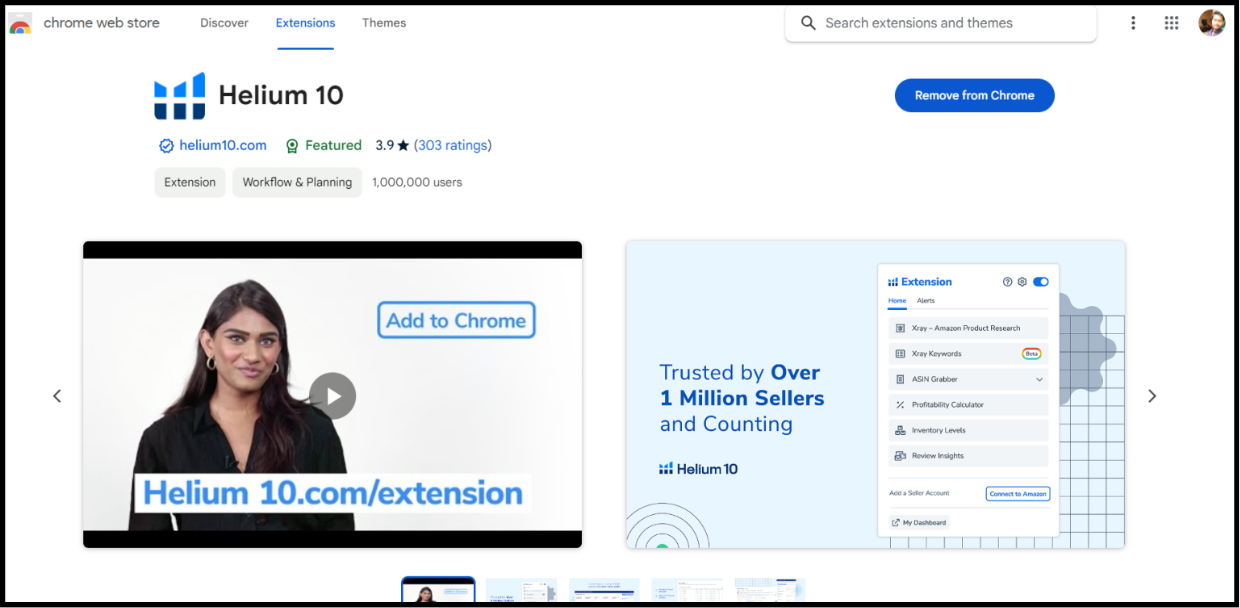
Khi thấy Helium 10 Chrome Extension, hãy nhấn nút “Add to Chrome” (Thêm vào Chrome)
Bước 2: Tạo Tài Khoản
Sau khi cài đặt xong, bạn cần tạo tài khoản Helium 10. Nhấn vào biểu tượng extension trên trình duyệt, chọn “Sign Up” (Đăng ký). Bạn có thể bắt đầu với gói miễn phí, nhưng nếu muốn tận dụng toàn bộ tính năng, hãy cân nhắc nâng cấp lên gói Helium 10 cao cấp.
Bước 3: Kết Nối với Amazon Seller Central
Tiếp theo, bạn cần kết nối tài khoản Helium 10 với tài khoản Amazon Seller Central. Nhấn vào biểu tượng extension, nhập thông tin đăng nhập Amazon Seller Central của bạn để liên kết hai tài khoản.
Bước 4: Sử Dụng Công Cụ
Sau khi kết nối thành công, bạn đã sẵn sàng sử dụng Helium 10 Chrome Extension. Kích hoạt các công cụ bạn muốn và bắt đầu khai thác thông tin từ Amazon Marketplace. Bạn có thể duyệt qua các sản phẩm trên Amazon và sử dụng các công cụ để thu thập dữ liệu mà mình cần.
Lưu ý:
- Helium 10 Chrome Extension chỉ hoạt động trên trình duyệt Chrome. Vì vậy, hãy đảm bảo bạn đang sử dụng Chrome.
- Đừng quên kiểm tra các chương trình ưu đãi đặc biệt từ Helium 10 để tiết kiệm chi phí khi đăng ký các gói dịch vụ.
Bài viết liên quan:
>> Hướng Dẫn Sử Dụng Helium 10 Product Launchpad Trong 2025
>> Hướng Dẫn Sử Dụng Helium 10 Black Box Mới Nhất 2025
>> Hướng Dẫn Sử Dụng Helium 10 Xray Mới Nhất 2025
4. Câu hỏi thường gặp về Helium 10 Chrome Extension
Có cần dùng Chrome Extension khi bán hàng trên Amazon không?
Không bắt buộc, nhưng các Chrome Extension hỗ trợ bán hàng trên Amazon có thể rất hữu ích trong nhiều giai đoạn của hành trình kinh doanh của bạn. Một số extension cung cấp các tính năng như nghiên cứu sản phẩm/từ khóa, tính toán lợi nhuận, quản lý hàng tồn kho, v.v. Những thông tin này có thể đóng vai trò quan trọng trong việc giúp bạn thành công trên các nền tảng thương mại điện tử!
Làm sao để mở/kích hoạt Chrome Extension?
Khi sử dụng trình duyệt Chrome, hãy nhìn vào góc trên bên phải màn hình, nhấp vào biểu tượng 3 chấm (menu), sau đó chọn ‘Công cụ khác’ (More Tools) và chọn ‘Tiện ích mở rộng’ (Extensions). Tại đây, bạn có thể xem danh sách tất cả các tiện ích đã cài đặt.
Làm sao để ghim Chrome Extension?
Ở giao diện trình duyệt, nhấp vào biểu tượng hình mảnh ghép (puzzle piece) ở góc trên bên phải. Danh sách các tiện ích đã cài đặt/đang hoạt động sẽ hiện ra. Nhấn vào biểu tượng ghim (pushpin) bên cạnh tiện ích mà bạn muốn ghim để nó hiển thị trên thanh công cụ.
5. Kết luận
Helium 10 Chrome Extension là một công cụ không thể thiếu dành cho các seller trên Amazon muốn tối ưu hóa danh sách sản phẩm và tăng doanh số bán hàng. Với loạt tính năng đa dạng, công cụ này mang đến giải pháp toàn diện từ việc nghiên cứu sản phẩm, tối ưu hóa từ khóa, tạo danh sách sản phẩm, phân tích đối thủ cạnh tranh, theo dõi giá cả, đánh giá sản phẩm, và nhiều hơn nữa.
Một trong những điểm nổi bật của Helium 10 là khả năng cung cấp thông tin chi tiết, giúp bạn hiểu rõ hơn về thị trường và xu hướng mua sắm của khách hàng. Công cụ này cho phép bạn khám phá các từ khóa tiềm năng, xác định sản phẩm có lợi nhuận cao, và tối ưu danh sách sản phẩm để tăng khả năng hiển thị trong kết quả tìm kiếm của Amazon.
Ngoài ra, Helium 10 còn hỗ trợ bạn phân tích đối thủ cạnh tranh một cách chuyên sâu. Bạn có thể dễ dàng theo dõi chiến lược định giá, đánh giá các yếu tố làm nên sự thành công của họ, và sử dụng những thông tin đó để điều chỉnh chiến lược kinh doanh của mình.
Nếu bạn thực sự nghiêm túc trong việc phát triển kinh doanh trên Amazon, đây chắc chắn là công cụ bạn nên thử. Giao diện thân thiện, dễ sử dụng cùng các báo cáo phân tích chuyên sâu giúp bạn đưa ra quyết định thông minh, tối ưu hóa hiệu suất bán hàng, và vươn lên dẫn đầu trong cuộc cạnh tranh khốc liệt.
Nếu bạn có bất kì thắc mắc nào, hãy để lại bình luận phía bên dưới để Sky Bros giải đáp thắc mắc cho bạn nhé!
Website: skybros.us
Cộng đồng Amazon: Seller Amazon Việt Nam
Cộng đồng Walmart: Walmart Viet Nam
Fanpage: Sky Bros
Youtube: Amazon Seller Việt Nam
